
一、 引言
在本文中,我们将向你展示如何为扁平形状添加一种灯光效果以实现一种类3d外观。
也许你比较满意于自己的文字表达能力,但一幅图片往往能够产生更好的效果。对于图形处理来说,也是如此;不妨请参考一下图1中的两种图形。在本文中,我将向你展示如何克服左边扁平形状所带来的烦恼而以一种更为光滑的更具舒服感的形状代替。
二、 实现技术分析
借助于适当的颜色,你可以使用本文中介绍的技术来模拟一种彩色光闪耀"越过"你的形状,从而生成一种微妙的发光效果。我们是如何实现这一效果的呢?请分析下面的代码;在方法drawborderglow()上面的注释更为细致地介绍了关键实现方法:
注意,在上面的例子中,我把一些可选的代码行加上了注释。你可以去掉这些注释并观察它们对生成效果的影响。
注意:聪明的读者可以已经注意到,上面应用于paintborderglow()方法中的技术也可以用于沿形状添加一种投影效果。你不妨先猜测一下如何实现这一点……好,时间到!不是在形状的顶部生成边缘(记住,修剪能够确保笔划仅影响形状的内部),我们可以预先绕着我们的形状生成一种可变的灰色边界。这意味着,阴影笔划将出现在我们的形状的外边;阴影笔划的内部将会通过我们的形状而有效地生成。
你可以把下面的一些代码插入到上面的例子中以便在相应的同一个形状上添加一种阴影边界效果:
下面图2是最终的结果图像:
三、 小结
在本文中,我仅向你介绍了快速地添加一种阴影效果的方法。如果有时间的话,我很可能会使用一种亮灰色和一种非线性斜面来实现一种更为真实的效果。还要注意的是,这里介绍的仅是使用java 2d实现投影效果的许多方法之一。注意,romain在他的博客中已经讨论了多种不同的投影实现方法。swinglabs成员在swingx工程中也提供了一种dropshadowborder实现;而dropshadowpanel当前正在开发中。
在本文中,我们将向你展示如何为扁平形状添加一种灯光效果以实现一种类3d外观。
也许你比较满意于自己的文字表达能力,但一幅图片往往能够产生更好的效果。对于图形处理来说,也是如此;不妨请参考一下图1中的两种图形。在本文中,我将向你展示如何克服左边扁平形状所带来的烦恼而以一种更为光滑的更具舒服感的形状代替。
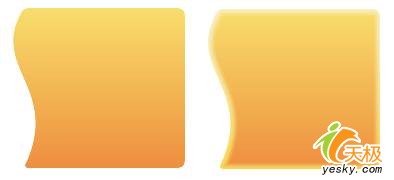 图1.普通扁平形状与施加java 2d效果后的形状 |
二、 实现技术分析
借助于适当的颜色,你可以使用本文中介绍的技术来模拟一种彩色光闪耀"越过"你的形状,从而生成一种微妙的发光效果。我们是如何实现这一效果的呢?请分析下面的代码;在方法drawborderglow()上面的注释更为细致地介绍了关键实现方法:
| import java.awt.geom.*; import java.awt.image.*; private static final color clrhi = new color(255, 229, 63); private static final color clrlo = new color(255, 105, 0); private static final color clrglowinnerhi = new color(253, 239, 175, 148); private static final color clrglowinnerlo = new color(255, 209, 0); private static final color clrglowouterhi = new color(253, 239, 175, 124); private static final color clrglowouterlo = new color(255, 179, 0); private shape createclipshape() { float border = 20.0f; float x1 = border; float y1 = border; float x2 = width - border; float y2 = height - border; float adj = 3.0f; //帮助圆化类锐的拐角 float arc = 8.0f; float dcx = 0.18f * width; float cx1 = x1-dcx; float cy1 = 0.40f * height; float cx2 = x1+dcx; float cy2 = 0.50f * height; generalpath gp = new generalpath(); gp.moveto(x1-adj, y1+adj); gp.quadto(x1, y1, x1+adj, y1); gp.lineto(x2-arc, y1); gp.quadto(x2, y1, x2, y1+arc); gp.lineto(x2, y2-arc); gp.quadto(x2, y2, x2-arc, y2); gp.lineto(x1+adj, y2); gp.quadto(x1, y2, x1, y2-adj); gp.curveto(cx2, cy2, cx1, cy1, x1-adj, y1+adj); gp.closepath(); return gp; } private bufferedimage createclipimage(shape s) { // 创建一半透明的中间图像,我们可以使用它来实现软修剪效果 graphicsconfiguration gc = g.getdeviceconfiguration(); bufferedimage img = gc.createcompatibleimage(width, height, transparency.translucent); graphics2d g2 = img.creategraphics(); //清除图像,这样所有的像素都具有零alpha g2.setcomposite(alphacomposite.clear); g2.fillrect(0, 0, width, height); // 把我们的修剪形状生成到图像上。注意,我们启动了 // 反走样功能以实现软修剪效果。你可以 //尝试注释掉启动反走样的这一行,那么 //你会看到通常的生硬的修剪效果. g2.setcomposite(alphacomposite.src); g2.setrenderinghint(renderinghints.key_antialiasing, renderinghints.value_antialias_on); g2.setcolor(color.white); g2.fill(s); g2.dispose(); return img; } private static color getmixedcolor(color c1, float pct1, color c2, float pct2) { float[] clr1 = c1.getcomponents(null); float[] clr2 = c2.getcomponents(null); for (int i = 0; i < clr1.length; i++) { clr1[i] = (clr1[i] * pct1) + (clr2[i] * pct2); } return new color(clr1[0], clr1[1], clr1[2], clr1[3]); } //下面是实现技巧:为了实现发光效果,我们开始使用一种"内部"颜色粗笔 //和笔划需要的形状。然后,我们不断地把笔变细, //并且不断地移向"外部"颜色, //并且不断地提高颜色的不透明度以便使其朝向形状的内部看上去暗淡。 //我们使用已经生成到我们的目的图像上的"修剪形状",这样以来, //src_atop规则就会修剪在我们的形状外部的笔划部分。 private void paintborderglow(graphics2d g2, int glowwidth) { int gw = glowwidth*2; for (int i=gw; i >= 2; i-=2) { float pct = (float)(gw - i) / (gw - 1); color mixhi = getmixedcolor(clrglowinnerhi, pct,clrglowouterhi, 1.0f - pct); color mixlo = getmixedcolor(clrglowinnerlo, pct,clrglowouterlo, 1.0f - pct); g2.setpaint(new gradientpaint(0.0f, height*0.25f, mixhi,0.0f, height, mixlo)); //g2.setcolor(color.white); g2.setcomposite(alphacomposite.getinstance(alphacomposite.src_atop, pct)); g2.setstroke(new basicstroke(i)); g2.draw(clipshape); } } shape clipshape = createclipshape(); //shape clipshape = new ellipse2d.float(width/4, height/4, width/2, height/2); //把背景清除为白色 g.setcolor(color.white); g.fillrect(0, 0, width, height); //设置修剪形状 bufferedimage clipimage = createclipimage(clipshape); graphics2d g2 = clipimage.creategraphics(); //使用渐变填充形状 g2.setrenderinghint(renderinghints.key_antialiasing, renderinghints.value_antialias_on); g2.setcomposite(alphacomposite.srcatop); g2.setpaint(new gradientpaint(0, 0, clrhi, 0, height, clrlo)); g2.fill(clipshape); //应用边界发光效果 paintborderglow(g2, 8); g2.dispose(); g.drawimage(clipimage, 0, 0, null); |
注意,在上面的例子中,我把一些可选的代码行加上了注释。你可以去掉这些注释并观察它们对生成效果的影响。
注意:聪明的读者可以已经注意到,上面应用于paintborderglow()方法中的技术也可以用于沿形状添加一种投影效果。你不妨先猜测一下如何实现这一点……好,时间到!不是在形状的顶部生成边缘(记住,修剪能够确保笔划仅影响形状的内部),我们可以预先绕着我们的形状生成一种可变的灰色边界。这意味着,阴影笔划将出现在我们的形状的外边;阴影笔划的内部将会通过我们的形状而有效地生成。
你可以把下面的一些代码插入到上面的例子中以便在相应的同一个形状上添加一种阴影边界效果:
| private void paintbordershadow(graphics2d g2, int shadowwidth) { g2.setrenderinghint(renderinghints.key_antialiasing,renderinghints.value_antialias_on); int sw = shadowwidth*2; for (int i=sw; i >= 2; i-=2) { float pct = (float)(sw - i) / (sw - 1); g2.setcolor(getmixedcolor(color.light_gray, pct,color.white, 1.0f-pct)); g2.setstroke(new basicstroke(i)); g2.draw(clipshape); } } //在我们绘制形状的其它部分前应用边界的阴影效果。 paintbordershadow(g, 6); |
下面图2是最终的结果图像:
 图2.施加java 2d效果后的最终结果形状 |
三、 小结
在本文中,我仅向你介绍了快速地添加一种阴影效果的方法。如果有时间的话,我很可能会使用一种亮灰色和一种非线性斜面来实现一种更为真实的效果。还要注意的是,这里介绍的仅是使用java 2d实现投影效果的许多方法之一。注意,romain在他的博客中已经讨论了多种不同的投影实现方法。swinglabs成员在swingx工程中也提供了一种dropshadowborder实现;而dropshadowpanel当前正在开发中。

 闽公网安备 35060202000074号