
写在前面的话
终于决定提起笔来写一篇关于swt和jface编程的文章。在开始之前,我想先介绍一下你能够从将要出现的这一系列文章里得到什么,以及更重要的,你不能得到什么。我们的时间是如此之重要,以至于我们很难容忍把它浪费在自己不关心的事情上。
因为我刚开始写,所以到底这些文章会分成几次发布出来,也很难讲。但是我心里大体有这样一个提纲。也就是说,我打算介绍以下方面的内容:
?设定swt以及jface的开发环境
?swt的一些简单部件(widget)介绍
?jface的一些入门性介绍
?swt和jface的事件模式
?通过一些简单的例子说明如何利用swt和jface编写图形化应用程序
我还要说明一下你不能从本文中得到的信息,这些信息包括:
?swt和jface相关内容非常深入的介绍:正如你从题目中了解到的,本文的定位是“入门”,也就是说假定的读者是那些对swt和jface开发没有什么了解的人。所以我并不打算进行一个深入的介绍。因为我相信在入门之后,他们能够找到更好的资料(此外,我可能会写另外一个系列文章来介绍)。
?eclipse的使用:我假定你在读这篇文章的时候已经对eclipse有所了解,所以不会解释到具体eclipse如何使用。
?eclipse插件开发:虽然eclipse插件开发和本文内容有着千丝万缕的联系,我决定还是不把它列为介绍的内容。这方面,你仍然可以找到相当多的资料供参考。
延伸阅读
你不知道什么是eclipse么?你可以打开http://www.eclipse.org,这是eclipse的官方站点。
如果你希望对eclipse功能有详细的了解,你可以读一下这本书《contributing to eclipse》。
你不知道什么是swt/jface么?你可以看一下wikipedia中的介绍:http://en.wikipedia.org/wiki/swt
http://en.wikipedia.org/wiki/eclipse_%28computing%29
最后你可以从一个地方得到所有你想要的东西:http://www.google.com
介绍到此为止,下面我开始正文:
hello,world!:搭建一个swt/jface开发环境
在前面我曾经提到过:我们假定你对eclipse开发有一些了解。所以在这一节中,我将示范如何搭建一个swt/jface开发环境,并且用一个老掉牙的hello,world!程序作为示范。
建立开发环境
你完全可以不使用eclipse,而是使用别的ide来进行开发,但是你需要有swt/jface的一些库文件。
为了能够进行正常的swt/jface开发,你需要做以下工作:
第一步:建立一个java工程:因为这个是大家都非常熟悉的,所以就不再赘述,你可以建立一个任何名字的java工程。
第二步:导入swt以及jface的库文件。这也就意味着:将swt/jface相关的库文件导入到工程的classpath中去。
需要的库文件有哪些呢?打开eclipse安装目录下的plugins文件夹,我们需要找到以下jar文件:
?org.eclipse.swt_3.x.x.jar
?org.eclipse.jface_3.x.x.jar
?org.eclipse.core.runtime_3.x.x.jar
?org.eclipse.ui.workbench_3.x.x.jar
这就是我们搭建一个基本swt/jface 程序所需要基本的一些库文件了。其中3.x.x视你所使用的eclipse版本而定,譬如我的eclipse版本是3.1m6,这些3.x.x就是3.1.0。将他们加入你程序的classpath中。
为了更加清楚地说明如何做,你可以看一下下面的图1。这是我在eclipse的做法:打开工程的properties对话框,然后选择java build path中的libraries选项卡,将这些jar导入进来。当然你可以有自己的做法。
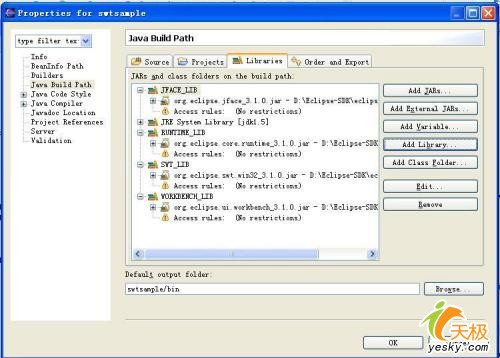
图 1
第三步:为你的java程序添加本地库文件。如果你使用windows的话,你可能注意到在eclipse的plugins目录下还有一个org.eclipse.swt.win32_3.x.x.jar,将这个jar解压以后在os/win32/x86目录下有几个dll文件。这几个dll为swt通过jni访问windows本地api提供了接口,我们需要将使java程序在启动时候即能够访问它。你可以有多种办法实现这个目的:
最简单的办法就是直接把这几个文件拷贝到你jre的bin目录下
你也可以设定环境变量时候,在path中加入这几个dll文件的目录。
你还可以在运行程序时候指定java.library.path为这几个dll所在的目录,在eclipse中,如果你打开help菜单中about eclipse platform,然后在出现的对话框中选择configuration details按钮,你可以在接下来出现的对话框中找到java.library.path
配置java.library.path你还有另外一种办法,就是在最后运行程序的时候,从run菜单中选择run as..而不是run as java application,填写好必要的其他参数以后打开argument选项卡,然后在vm argument输入框中填写该参数为dll文件的路径,如图2所示
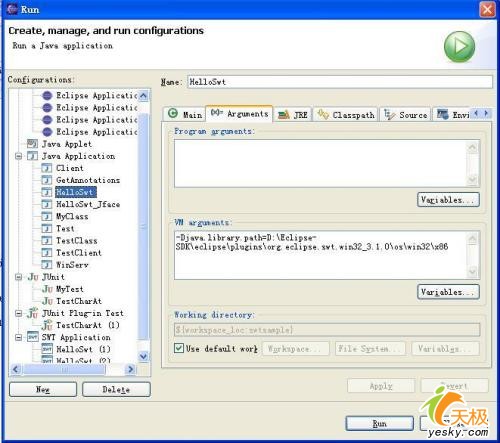
图 2
通过这三步工作,你就可以编写swt/jface程序了。
hello,world!
下面的内容就是我们hello,world!的示例。首先建立一个类,我将这个类取名为helloswt,在我的工程中,它位于swtjfacesample包的下面。类的内容如下:
代码段1
关于这段代码的内容,我们会在下面的内容中进行详细介绍。现在我们可以尝试着运行一下,确定已经编译完成后从eclipse的package explorer中选中这个类然后点右键,在弹出的菜单中你会看到run as,进一步选中这一项,然后在二级菜单中选“run as java application”,如果运行正常的话你会看到如图3的运行结果:

图 3
q&a:出现了问题怎么办
q:我的程序编译时候出现了错误!
a:如果是提示诸如text,display这些类不能够被成功引入,那么你需要检查一下是否我们前面提到的jar都已经被成功引入到你的classpath
q:编译成功了但是不能运行,出现了异常
a:检查一下异常信息,如果你的异常信息类似这样:
exception in thread "main" java.lang.unsatisfiedlinkerror: no swt-win32-3128 in java.library.path
...
的话,那说明我们在前面第三步提到的那些dll没有正常工作,最好能够按照前面的说明重新配置一下。
终于决定提起笔来写一篇关于swt和jface编程的文章。在开始之前,我想先介绍一下你能够从将要出现的这一系列文章里得到什么,以及更重要的,你不能得到什么。我们的时间是如此之重要,以至于我们很难容忍把它浪费在自己不关心的事情上。
因为我刚开始写,所以到底这些文章会分成几次发布出来,也很难讲。但是我心里大体有这样一个提纲。也就是说,我打算介绍以下方面的内容:
?设定swt以及jface的开发环境
?swt的一些简单部件(widget)介绍
?jface的一些入门性介绍
?swt和jface的事件模式
?通过一些简单的例子说明如何利用swt和jface编写图形化应用程序
我还要说明一下你不能从本文中得到的信息,这些信息包括:
?swt和jface相关内容非常深入的介绍:正如你从题目中了解到的,本文的定位是“入门”,也就是说假定的读者是那些对swt和jface开发没有什么了解的人。所以我并不打算进行一个深入的介绍。因为我相信在入门之后,他们能够找到更好的资料(此外,我可能会写另外一个系列文章来介绍)。
?eclipse的使用:我假定你在读这篇文章的时候已经对eclipse有所了解,所以不会解释到具体eclipse如何使用。
?eclipse插件开发:虽然eclipse插件开发和本文内容有着千丝万缕的联系,我决定还是不把它列为介绍的内容。这方面,你仍然可以找到相当多的资料供参考。
延伸阅读
你不知道什么是eclipse么?你可以打开http://www.eclipse.org,这是eclipse的官方站点。
如果你希望对eclipse功能有详细的了解,你可以读一下这本书《contributing to eclipse》。
你不知道什么是swt/jface么?你可以看一下wikipedia中的介绍:http://en.wikipedia.org/wiki/swt
http://en.wikipedia.org/wiki/eclipse_%28computing%29
最后你可以从一个地方得到所有你想要的东西:http://www.google.com
介绍到此为止,下面我开始正文:
hello,world!:搭建一个swt/jface开发环境
在前面我曾经提到过:我们假定你对eclipse开发有一些了解。所以在这一节中,我将示范如何搭建一个swt/jface开发环境,并且用一个老掉牙的hello,world!程序作为示范。
建立开发环境
你完全可以不使用eclipse,而是使用别的ide来进行开发,但是你需要有swt/jface的一些库文件。
为了能够进行正常的swt/jface开发,你需要做以下工作:
第一步:建立一个java工程:因为这个是大家都非常熟悉的,所以就不再赘述,你可以建立一个任何名字的java工程。
第二步:导入swt以及jface的库文件。这也就意味着:将swt/jface相关的库文件导入到工程的classpath中去。
需要的库文件有哪些呢?打开eclipse安装目录下的plugins文件夹,我们需要找到以下jar文件:
?org.eclipse.swt_3.x.x.jar
?org.eclipse.jface_3.x.x.jar
?org.eclipse.core.runtime_3.x.x.jar
?org.eclipse.ui.workbench_3.x.x.jar
这就是我们搭建一个基本swt/jface 程序所需要基本的一些库文件了。其中3.x.x视你所使用的eclipse版本而定,譬如我的eclipse版本是3.1m6,这些3.x.x就是3.1.0。将他们加入你程序的classpath中。
为了更加清楚地说明如何做,你可以看一下下面的图1。这是我在eclipse的做法:打开工程的properties对话框,然后选择java build path中的libraries选项卡,将这些jar导入进来。当然你可以有自己的做法。
图 1
第三步:为你的java程序添加本地库文件。如果你使用windows的话,你可能注意到在eclipse的plugins目录下还有一个org.eclipse.swt.win32_3.x.x.jar,将这个jar解压以后在os/win32/x86目录下有几个dll文件。这几个dll为swt通过jni访问windows本地api提供了接口,我们需要将使java程序在启动时候即能够访问它。你可以有多种办法实现这个目的:
最简单的办法就是直接把这几个文件拷贝到你jre的bin目录下
你也可以设定环境变量时候,在path中加入这几个dll文件的目录。
你还可以在运行程序时候指定java.library.path为这几个dll所在的目录,在eclipse中,如果你打开help菜单中about eclipse platform,然后在出现的对话框中选择configuration details按钮,你可以在接下来出现的对话框中找到java.library.path
配置java.library.path你还有另外一种办法,就是在最后运行程序的时候,从run菜单中选择run as..而不是run as java application,填写好必要的其他参数以后打开argument选项卡,然后在vm argument输入框中填写该参数为dll文件的路径,如图2所示
图 2
通过这三步工作,你就可以编写swt/jface程序了。
hello,world!
下面的内容就是我们hello,world!的示例。首先建立一个类,我将这个类取名为helloswt,在我的工程中,它位于swtjfacesample包的下面。类的内容如下:
1 package swtjfacesample; package swtjfacesample;2 3 import org.eclipse.swt.swt;4 import org.eclipse.swt.widgets.display;5 import org.eclipse.swt.widgets.shell;6 import org.eclipse.swt.widgets.text;7 8   public class helloswt public class helloswt  { {9   /**//** /**//**10  * hello,world! * hello,world!11 *12 * @param args13  */ */14 public static void main(string[] args) {15 display display = new display();16 shell shell = new shell(display);17 18 text hellotext = new text(shell, swt.center);19 hellotext.settext("hello,world!");20 hellotext.pack();21 22 shell.pack();23 shell.open();24 25 while (!shell.isdisposed()) {26 if (!display.readanddispatch()) {27 display.sleep();28 }29 }30 display.dispose();31 32 }33  } }34 |
代码段1
关于这段代码的内容,我们会在下面的内容中进行详细介绍。现在我们可以尝试着运行一下,确定已经编译完成后从eclipse的package explorer中选中这个类然后点右键,在弹出的菜单中你会看到run as,进一步选中这一项,然后在二级菜单中选“run as java application”,如果运行正常的话你会看到如图3的运行结果:
图 3
q&a:出现了问题怎么办
q:我的程序编译时候出现了错误!
a:如果是提示诸如text,display这些类不能够被成功引入,那么你需要检查一下是否我们前面提到的jar都已经被成功引入到你的classpath
q:编译成功了但是不能运行,出现了异常
a:检查一下异常信息,如果你的异常信息类似这样:
exception in thread "main" java.lang.unsatisfiedlinkerror: no swt-win32-3128 in java.library.path
...
的话,那说明我们在前面第三步提到的那些dll没有正常工作,最好能够按照前面的说明重新配置一下。

 闽公网安备 35060202000074号