
在上一篇中我介绍了java se 6在gui上的部分改进。在这篇文章中我接着介绍另外几种新的gui功能。这些功能是:
?带有排序和过滤功能的jtable。
?增强的jtabbedpane组件
?增强的打印功能
?增强的拖放功能
带有排序和过滤功能的jtable
在java se 6中除了java.awt被更新外,javax.swing同时也有了很大的改进。在c/s程序中我们会经常使用到"表"。如我们可以在查询数据库后将查询结果显示在表格中。在java中显示表格使用的是jtable类。在以前的版本中,jtable只能简单地显示数据,并没有什么附加的处理功能,而在java se 6中的jtable增加了排序和过滤功能。用户可以单击列头进行排序,也可以根据某一列来过滤表中的数据。
为了使jtable可以对数据进行,必须将rowsorter类和jtable进行关联。rowsorter是一个抽象类,它负责将jtable中的数据映射成可排序的数据。在真正使用时,我们将直接使用rowsorter的子类tablerowsorter。下面的代码显示了如何将tablerowsorter类和jtable相关联。
| tablemodel model = new defaulttablemodel(rows, columns); jtable table = new jtable(model); rowsorter sorter = new tablerowsorter(model); table.setrowsorter(sorter); |
上面代码首先建立一个tablemodel,然后将这个tablemodel的实例同时传递给了jtable和rowsorter。下面是一个使用jtable排序的简单的例子。
| import javax.swing.*; import javax.swing.table.*; import java.awt.*; public class testsortedtable { public static void main(string args[]) { jframe frame = new jframe("jtable的排序测试"); frame.setdefaultcloseoperation(jframe.exit_on_close); // 表格中显示的数据 object rows[][] = { { "王明", "中国", 44 }, { "姚明", "中国", 25 }, { "赵子龙", "西蜀", 1234 }, { "曹操", "北魏", 2112 }, { "bill gates", "美国", 45 }, { "mike", "英国", 33 } }; string columns[] = { "姓名", "国籍", "年龄" }; tablemodel model = new defaulttablemodel(rows, columns); jtable table = new jtable(model); rowsorter<tablemodel> sorter = new tablerowsorter<tablemodel>(model); table.setrowsorter(sorter); jscrollpane pane = new jscrollpane(table); frame.add(pane, borderlayout.center); frame.setsize(300, 150); frame.setvisible(true); } } |
图1和图2分别是按"姓名"进行升序和降序排列的显示结果。
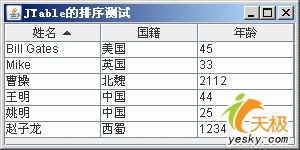 图1 按"姓名"升序显示 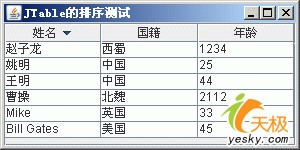 图2 按"姓名"降序显示 |
图3显示的是按"年龄"进行降序排列。但我们发现一个奇怪的问题,就是"年龄"字段并不是按数值类型进行排序的,而是按字符类型进行排序的。
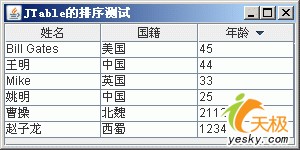 图3 按年龄降序显示 |
出现这种情况是因为在默认情况下defaulttablemodal的列是object类型。而要想使jtable按数值进行排序,必须要覆盖defaulttablemodal的getcolumnclass方法。
| tablemodel model = new defaulttablemodel(rows, columns) { public class getcolumnclass(int column) { class returnvalue; if ((column >= 0) && (column < getcolumncount())) { returnvalue = getvalueat(0, column).getclass(); } else { returnvalue = object.class; } return returnvalue; } }; |
图4显示了按"年龄"进行排序的界面,看看,是不是按数值进行排序了。
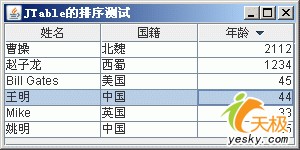 图4 按数值类型进行排序 |
下面让我们来看看来何使用jtable进行过滤。我们可以通过convertrowindextomodel方法进行过滤。下面的代码加在一个按钮中添加事件代码调用jtable的过滤功能。
| button.addactionlistener(new actionlistener() { public void actionperformed(actionevent e) { string text = filtertext.gettext(); if (text.length() == 0) { sorter.setrowfilter(null); } else { sorter.setrowfilter(rowfilter.regexfilter(text)); } } }); |
上面的代码并没有调用convertrowindextomodel()方法,如果调用它,你就可以在表中进行相应的操作。
在jtable中通过抽象类rowfilter类对行进行过滤。和排序不同,你可以不建立它们的子类,而使用这个抽象类的6个静态方法。
?andfilter
?datefilter(rowfilter.comparisontype type, date date, int... indices)
?notfilter(rowfilter<m,i> filter)
?numberfilter(rowfilter.comparisontype type, number number, int... indices)
?orfilter
?regexfilter(string regex, int... indices)
其中andfilter()、orfilter()以及notfilter()方法的功能是将当前的过滤条件和其它的过滤条件进行组合。如在同时比较日期和数值时需要将日期过滤和数值过滤进行组合。这些组合是非常简单的。
rowfilter的类型比较允许你进行4种关系的比较,等于、不等于、大于或小于。我们可以通过指定某一列进行过滤,也可以对所有的列进行过滤。这其中最为有趣的也许是正则表达式过滤(regular expression filter,或简称为regex filter)。使用这个过滤器可以对表中数据进行更高级的过滤。下面是实现一个简单过滤器的代码。
| import javax.swing.*; import javax.swing.table.*; import java.awt.*; import java.awt.event.*; public class testfilter { public static void main(string args[]) { jframe frame = new jframe("jtable的过滤测试"); frame.setdefaultcloseoperation(jframe.exit_on_close); object rows[][] = { { "王明", "中国", 44 }, { "姚明", "中国", 25 }, { "赵子龙", "西蜀", 1234 }, { "曹操", "北魏", 2112 }, { "bill gates", "美国", 45 }, { "mike", "英国", 33 } }; string columns[] = { "姓名", "国籍", "年龄" }; tablemodel model = new defaulttablemodel(rows, columns) { public class getcolumnclass(int column) { class returnvalue; if ((column >= 0) && (column < getcolumncount())) { returnvalue = getvalueat(0, column).getclass(); } else { returnvalue = object.class; } return returnvalue; } }; final jtable table = new jtable(model); final tablerowsorter<tablemodel> sorter = new tablerowsorter<tablemodel>(model); table.setrowsorter(sorter); jscrollpane pane = new jscrollpane(table); frame.add(pane, borderlayout.center); jpanel panel = new jpanel(new borderlayout()); jlabel label = new jlabel("过滤"); panel.add(label, borderlayout.west); final jtextfield filtertext = new jtextfield(""); panel.add(filtertext, borderlayout.center); frame.add(panel, borderlayout.north); jbutton button = new jbutton("过滤"); button.addactionlistener(new actionlistener() { public void actionperformed(actionevent e) { string text = filtertext.gettext(); if (text.length() == 0) { sorter.setrowfilter(null); } else { sorter.setrowfilter(rowfilter.regexfilter(text)); } } }); frame.add(button, borderlayout.south); frame.setsize(300, 250); frame.setvisible(true); } } |
图5是上面程序的运行界面。
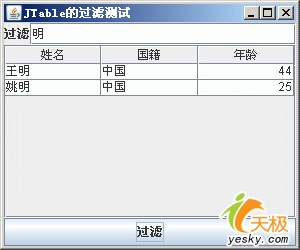 图 5 |
jtabbedpane组件为我们提供了一种非常好的方法在窗体上显示很多的控件。我们可以将不同类别的控件放到不同的tab页上,然后通过需要点击相应的tab页。在传统的tab页上只能防止文本的图标。而在java se 6中使我们可以直接将控件放到tab上。我们可以通过settabcomponentat方法将控件放到tab上。这个方法有两个参数,一个是tab的索引,另一个是要放置的对象。
| jtabbedpane pane = new jtabbedpane(); pane.settabcomponentat(1, component); |
在jtabbedpane控件中有3个常用的方法,settabcomponentat(int index, component comp), gettabcomponentat(int index)和indexoftabcomponent(component)。最后一个方法将替换tab上的控件。下面的代码是一个关于jtabbedpane控件的演示。
| import javax.swing.*; import javax.swing.table.*; import java.awt.*; import java.awt.event.*; public class testtabbedpane { static void addit(jtabbedpane tabbedpane, string text) { jlabel label = new jlabel(text); jbutton button = new jbutton(text); jpanel panel = new jpanel(); panel.add(label); panel.add(button); tabbedpane.addtab(text, panel); if(text.equals("tab4")) tabbedpane.settabcomponentat(tabbedpane.gettabcount() - 1, new jtextfield("插入了文本控件")); else tabbedpane.settabcomponentat(tabbedpane.gettabcount() - 1,button); } public static void main(string args[]) { jframe f = new jframe("jtabbedpane演示"); f.setdefaultcloseoperation(jframe.exit_on_close); jtabbedpane tabbedpane = new jtabbedpane(); addit(tabbedpane, "tab1"); addit(tabbedpane, "tab2"); addit(tabbedpane, "tab3"); addit(tabbedpane, "tab4"); addit(tabbedpane, "tab5"); f.add(tabbedpane, borderlayout.center); f.setsize(400, 200); f.setvisible(true); } } |
图6是显示界面,其中在tab4上插入了一个文本控件,在tab1至tab5上各插入了一个按钮控件。
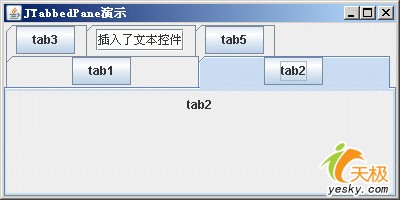 图6 jtabbedpane演示 |
自从java se 5开始,sun就对控件的打印功能进行了加强。如jtextfield、jtextarea等。在java se 6中sun为打印增加了分页功能。我们只需要调用jtextfield或jtextarea的print方法就可以调用打印对话框。下面是一段测试代码。
| import javax.swing.*; import java.awt.*; import java.awt.event.*; import java.awt.print.*; public class textprint { public static void main(final string args[]) { jframe frame = new jframe("打印测试"); frame.setdefaultcloseoperation(jframe.exit_on_close); final jtextarea textarea = new jtextarea(); jscrollpane pane = new jscrollpane(textarea); frame.add(pane, borderlayout.center); textarea.settext("打印内容.../r/n可以分页!" ); jbutton button = new jbutton("打印"); frame.add(button, borderlayout.south); actionlistener listener = new actionlistener() { public void actionperformed(actionevent e) { try { textarea.print(); } catch (printerexception pe) { system.err.println("打印失败..."); } } }; button.addactionlistener(listener); frame.setsize(250, 150); frame.setvisible(true); } } |
图7和图8分别是打印对话框和设置对话框,点击"打印"按钮后弹出如图8的对话框。
 图7 打印界面 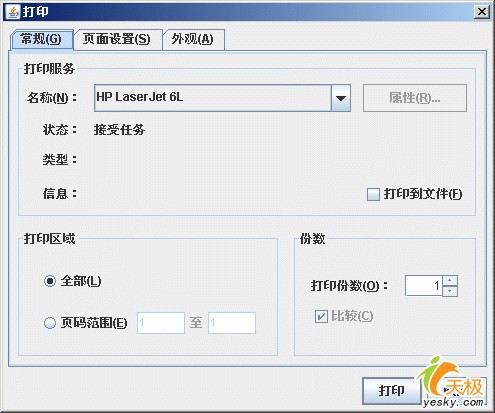 图8 设置对话框 |
虽然提供了打印设置对话框,但我们并无法设置如页眉(角)等信息,幸运的是print的一个重载为我们提供了这个功能。下面是这个方法的参数。
| public boolean print(messageformat headerformat, messageformat footerformat, boolean showprintdialog, printservice service, printrequestattributeset attributes, boolean interactive) |
在java se 6中的拖放功能得到了增强,这主要表现在两个方面。
?可以定制拖放模式。
可以在拖放的过程中加入其它的辅助信息。 首先需要通过jlist、jtable等控件的setdropmode()方法来设置一个拖动模式。所有的控件都可以使用user_selection模式。这个模式在以前的java se版本中就有。这也是默认的拖放模式。
jlist、jtable和jlist都支持on模式,这个模式允许你将对象拖到其它项的上方。而insert模式允许将一个对象插入在其它项之间。而on_or_insert模式是前3种模式的组合。下面的代码将演示一个拖动的例子。
| import java.awt.*; import java.awt.datatransfer.*; import java.awt.event.*; import java.io.*; import javax.swing.*; import javax.swing.tree.*; public class testdrapdrop { public static void main(string args[]) { jframe f = new jframe("拖放测试"); f.setdefaultcloseoperation(jframe.exit_on_close); jpanel top = new jpanel(new borderlayout()); jlabel draglabel = new jlabel("拖我:"); jtextfield text = new jtextfield(); text.setdragenabled(true); top.add(draglabel, borderlayout.west); top.add(text, borderlayout.center); f.add(top, borderlayout.north); final jtree tree = new jtree(); final defaulttreemodel model = (defaulttreemodel) tree.getmodel(); tree.settransferhandler(new transferhandler() { public boolean canimport(transferhandler.transfersupport support) { if (!support.isdataflavorsupported(dataflavor.stringflavor) || !support.isdrop()) { return false; } jtree.droplocation droplocation = (jtree.droplocation) suppor.getdroplocation(); return droplocation.getpath() != null; } public boolean importdata(transferhandler.transfersupport support) { if (!canimport(support)) { return false; } jtree.droplocation droplocation = (jtree.droplocation) support.getdroplocation(); treepath path = droplocation.getpath(); transferable transferable = support.gettransferable(); string transferdata; try { transferdata = (string) transferable .gettransferdata(dataflavor.stringflavor); } catch (ioexception e) { return false; } catch (unsupportedflavorexception e) { return false; } int childindex = droplocation.getchildindex(); if (childindex == -1) { childindex = model.getchildcount(path.getlastpathcomponent()); } defaultmutabletreenode newnode = new defaultmutabletreenode( transferdata); defaultmutabletreenode parentnode = (defaultmutabletreenode) path.getlastpathcomponent(); model.insertnodeinto(newnode, parentnode, childindex); treepath newpath = path.pathbyaddingchild(newnode); tree.makevisible(newpath); tree.scrollrecttovisible(tree.getpathbounds(newpath)); return true; } }); jscrollpane pane = new jscrollpane(tree); f.add(pane, borderlayout.center); jpanel bottom = new jpanel(); jlabel combolabel = new jlabel("dropmode"); string options[] ={ "use_selection", "on", "insert", "on_or_insert" }; final dropmode mode[] = {dropmode.use_selection, dropmode.on, dropmode.insert, dropmode.on_or_insert }; final jcombobox combo = new jcombobox(options); combo.addactionlistener(new actionlistener() { public void actionperformed(actionevent e) { int selectedindex = combo.getselectedindex(); tree.setdropmode(mode[selectedindex]); } }); bottom.add(combolabel); bottom.add(combo); f.add(bottom, borderlayout.south); f.setsize(300, 400); f.setvisible(true); } |
图9为拖动程序的运行界面。在上面的文本框里输入相应的文本,然后将其选择再拖动到下方的树中。
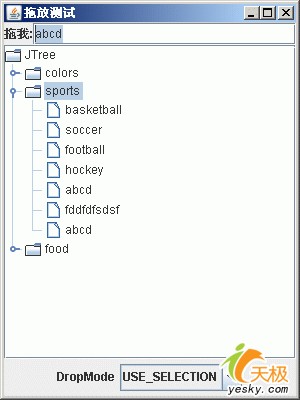 图9 拖动界面 |

 闽公网安备 35060202000074号