
版权所有:(xiaodaoxiaodao)蓝小刀 xiaodaoxiaodao@gmail.com
http://www.blogjava.net/xiaodaoxiaodao/articles/103469.html
转载请注明来源/作者
java web start 入门基础教程
关于web start的jnlp specification可以到sun网站http://java.sun.com/products/javawebstart/download-spec.html下载。
下面是用最简单的helloworld方法实现一个java web start的例子,工程webstart目录结构如下:

目录说明如下:
images :存放*.jnlp文件中定义的图标文件
jar :存放classes打包后的jar文件
jnlp :存放*.jnlp描述文件
src :java源码
web-inf/classes :java编译后的class文件
webatart 建立步骤如下:
1 .在webstart/src/jws下新建一helloworld.java文件:
package jws;
import javax.swing.*;
public class helloworld {
private jframe jframe;
private jpanel jpanel;
private jlabel label;
public helloworld(){
jframe = new jframe("helloworld test frame");
label = new jlabel("hello, world!");
jpanel = new jpanel();
jpanel.add(label);
jframe.add(jpanel);
jframe.pack();
jframe.setsize(400, 150);
jframe.setlocation(400, 300);
jframe.setvisible(true);
jframe.setdefaultcloseoperation(jframe.exit_on_close);
}
// webstart 启动时执行的主方法
public static void main(string args[]){
new helloworld();
}
}
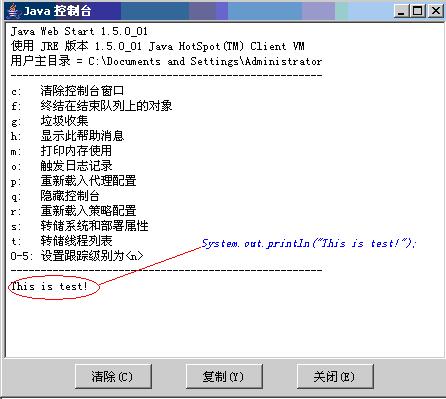
注: 在main方法中完全可以不用写new helloworld();,而只在main方法中输出一条测试语句
system.out.println("this is test!");
进行简单测试,打印结果会出现在步骤7java控制台中
2 .编译helloworld.java,在web-inf/classes目录下执行命令:
jar cvf helloworld.jar jws/*.class
执行后把生成的helloworld.jar包拷贝到webstart/jar/jws目录下。
(在idea中打包使用jar tool插件比较方便,eclipse中可以使用fatjar)
3 .从helloworld.jar/meta-inf中解压出mnifest.mf,更改mnifest.mf内容:
manifest-version: 1.0
created-by:
为:
manifest-version: 1.0
created-by:
main-class: jws.helloworld
然后在web-inf/classes目录下执行命令:
jar umf manifest.mf helloworld.jar
把新的mnifest.mf更新到helloworld.jar包中,
注: 如果在下面步骤4中的<application-desc main-class="jws.helloworld"/>指定了main-class方法,此步骤可以省略。
4 .webstart/jnlp目录下新建一helloworld.jnlp文件:
<?xml version="1.0" encoding="utf-8"?>
<!--codebase 属性指出搜索应用程序资源的顶级url,下面的icon/jar元素都是以这个url为基本.-->
<jnlp codebase="http://127.0.0.1:8081/webstart">
<information>
<!-- 在"开始"-"运行"菜单中输入"javaws"或"javaws -viewer"启动web start,会看到客户端已经安装的webstart应用程序-->
<!--title :应用程序标题 vendor:供应商
title/vendor 元素必须,会显示在用"javaws -viewer"命令
打开的应用程序缓存查看器(java application cache viewer)中-->
<title>helloworld</title>
<vendor>lively corporation</vendor>
<description>helloworld test example for webstart.</description>
<!--homepage :存放有关应用程序的相关文档的url,如help文件等,仅仅是description作用-->
<homepage href="http://127.0.0.1:8081/webstart/index.html"/>
<!--icon 指定图标会显示在应用程序缓存查看器中,
在查看器中新建webstart快捷方式到桌面时也会显示为快捷方式图标,
只支持gif/jpeg格式,其它格式无效-->
<icon href="http://www.itus.cn./images/logo.jpg"/>
<!--splash 在sun的文档中提到会出现在webstart启动时的闪屏中,不过可能由于速度问题,我没有观察到-->
<icon kind="splash" href="http://www.itus.cn./images/logo.jpg"/>
<!-- 允许离线启动,可以使用javaws -offline命令-->
<offline-allowed/>
</information>
<resources>
<!-- 指定客户端需要安装的j2se版本,下面指定为1.5+,
如果版本是1.4,在链接此jnlp文件时会提示更新j2se版本-->
<j2se version="1.5+"/>
<!-- 指定要下载到本地的jar文件(注意,所有的文件都需要打包才能够下载),
可以包含一些资源文件,如icons/configuration files,可以使用getresource方法取得-->
<jar href="./jar/jws/helloworld.jar"/>
</resources>
<!--application-desc 必须,指定webstart启动时执行jar文件中的哪个类-->
<application-desc main-class="jws.helloworld"/>
</jnlp>
注:
其中*.jnlp文件的语法的详细信息可以在sun网站上查询http://java.sun.com/j2se/1.5.0/docs/guide/javaws/developersguide/syntax.html
其中javaws命令行的详细参数可以在sun网站上查询http://java.sun.com/j2se/1.5.0/docs/guide/javaws/developersguide/javaws.html#options
5 .webstart目录下建一index.html
内容如下
<a href="jnlp/helloworld.jnlp">helloworld</a>
6 .因为是web应用,所以webstart/web-inf建一web.xml文件,
内容为:
<web-app>
</web-app>
即可,启动tomcat时默认会去找index.html文件
7 .webstart工程放入tomcat/webapps,启动tomcat即可。
启动后会看到helloworld的swing弹出窗口,还有如下图会有一个java控制台(如果没有出现,可在"控制面板"――"java控制面板"――"高级"――"java控制台"中勾选"显示控制台"单选框):
如果要在helloworld.java中对本地文件进行操作,就必须对jar文件进行签名,具体步骤如下:
1. 在helloworld.java的main方法中对文件进行操作,
file file = new file("e:" + "/test.txt");
try {
system.out.println(file.createnewfile());
} catch (ioexception e) {
e.printstacktrace();
}
2 .用keytool -genkey产生一个私钥(使用keytool ?chelp命令可查看keytool命令参数)
keytool -genkey -alias mykey -keystore mykeystore -keypass mypass -storepass mykeystorepass -validity 80
参数说明如下:
-alias mykey :指定密钥的别名,不指定的话默认为 "mykey"
-keystore mykeystore :指定密钥数据库名,不指定则默认在documents and settings/administrator下生成一个名称为 .keystore的文件。
-keypass mypass :指定密钥密码,用jarsigner签名时需要。
-storepass mykeystorepass :指定密钥数据库密码,用jarsigner签名时需要。
-validity 80 :密钥有效时间为80天,不指定的话默认为90天
3 .在web-inf/classes目录下运行keytool命令,会提示输入一些姓名/公司/国家之类的信息:

如果不想一步步输入上面信息,可以直接输入下面命令执行:
keytool -genkey -alias mykey -keystore mykeystore -keypass mypass -storepass mykeystorepass -validity 80 -dname "cn=henry zhou, ou=javasoft, l=sz, s=js, o=lively, c=cn"
-dname 参数说明如下:
cn=commonname
ou=organizationunit
o=organizationname
l=localityname
s=statename
c =country
4 .执行完毕在web-inf/classes目录下生成一个名mykeystore的密钥文件,下面要用此密钥文件对jar文件进行加密:
jarsigner -keystore mykeystore helloworld.jar mykey
helloworld.jar mykey :指定要签名的jar文件和密钥的别名
运行命令后会提示输入密钥密码和密钥数据库密码:

签名者证书将在六个月内过期。
由于安全原因,在上面的命令中无法指定密钥密码和密钥数据库密码,即使运行:
jarsigner -keystore mykeystore helloworld.jar mykey -keypass mypass -storepass mykeystorepass
仍然会提示输入密钥密码和密钥数据库密码。
注:
其中keytool的详细参数说明可以在sun网站上查询
http://java.sun.com/j2se/1.5.0/docs/tooldocs/windows/keytool.html
其中jarsigner命令行的详细参数可以在sun网站上查询http://java.sun.com/j2se/1.5.0/docs/tooldocs/windows/jarsigner.html
5. 执行后在helloworld.jar/meta-inf中可以看到生成mykey.dsa和mykey.sf文件(可以通过-sigfile mksign指定生成 "mksign.sf"和"mksign.dsa")。
其中sf文件包含了jar中所有类的一个列表,保存了签名过程中使用的摘要算法。dsa文件是一个二进制密匙文件。扩展名是dsa还是rsa取决你使用的签名算法,默认是dsa,可以在keytool参数中指定rsa算法。
6 .把生成的helloworld.jar包拷贝到webstart/jar/jws目录下。
7 .在webstart/jnlp/helloworld.jnlp中添加:
<security>
<all-permissions/>
</security>
增加了签名后,如果缺少<security><all-permissions/></security>会报错:
启动/运行应用程序时发生错误。
标题:jnlp argument solution
供应商:lively
类别:安全错误
access denied (java.io.filepermission e:/test.txt write)
8. webstart 工程放入tomcat/webapps,启动tomcat即可,链接jnlp后发现e盘新建一test.txt文件,测试成功。
注: 网上介绍有时候需要在webstart/web-inf/web.xml文件中配置:
<mime-mapping>
<extension>jnlp</extension>
<mime-type>application/x-java-jnlp-file</mime-type>
</mime-mapping>
在tomcat
5 .webstart目录下建一index.html
内容如下
<a href="jnlp/helloworld.jnlp">helloworld</a>
6 .因为是web应用,所以webstart/web-inf建一web.xml文件,
内容为:
<web-app>
</web-app>
即可,启动tomcat时默认会去找index.html文件
7 .webstart工程放入tomcat/webapps,启动tomcat即可。
启动后会看到helloworld的swing弹出窗口,还有如下图会有一个java控制台(如果没有出现,可在"控制面板"――"java控制面板"――"高级"――"java控制台"中勾选"显示控制台"单选框):
如果要在helloworld.java中对本地文件进行操作,就必须对jar文件进行签名,具体步骤如下:
1. 在helloworld.java的main方法中对文件进行操作,
file file = new file("e:" + "/test.txt");
try {
system.out.println(file.createnewfile());
} catch (ioexception e) {
e.printstacktrace();
}
2 .用keytool -genkey产生一个私钥(使用keytool ?chelp命令可查看keytool命令参数)
keytool -genkey -alias mykey -keystore mykeystore -keypass mypass -storepass mykeystorepass -validity 80
参数说明如下:
-alias mykey :指定密钥的别名,不指定的话默认为 "mykey"
-keystore mykeystore :指定密钥数据库名,不指定则默认在documents and settings/administrator下生成一个名称为 .keystore的文件。
-keypass mypass :指定密钥密码,用jarsigner签名时需要。
-storepass mykeystorepass :指定密钥数据库密码,用jarsigner签名时需要。
-validity 80 :密钥有效时间为80天,不指定的话默认为90天
3 .在web-inf/classes目录下运行keytool命令,会提示输入一些姓名/公司/国家之类的信息:
如果不想一步步输入上面信息,可以直接输入下面命令执行:
keytool -genkey -alias mykey -keystore mykeystore -keypass mypass -storepass mykeystorepass -validity 80 -dname "cn=henry zhou, ou=javasoft, l=sz, s=js, o=lively, c=cn"
-dname 参数说明如下:
cn=commonname
ou=organizationunit
o=organizationname
l=localityname
s=statename
c =country
4 .执行完毕在web-inf/classes目录下生成一个名mykeystore的密钥文件,下面要用此密钥文件对jar文件进行加密:
jarsigner -keystore mykeystore helloworld.jar mykey
helloworld.jar mykey :指定要签名的jar文件和密钥的别名
运行命令后会提示输入密钥密码和密钥数据库密码:
签名者证书将在六个月内过期。
由于安全原因,在上面的命令中无法指定密钥密码和密钥数据库密码,即使运行:
jarsigner -keystore mykeystore helloworld.jar mykey -keypass mypass -storepass mykeystorepass
仍然会提示输入密钥密码和密钥数据库密码。
注:
其中keytool的详细参数说明可以在sun网站上查询
http://java.sun.com/j2se/1.5.0/docs/tooldocs/windows/keytool.html
其中jarsigner命令行的详细参数可以在sun网站上查询http://java.sun.com/j2se/1.5.0/docs/tooldocs/windows/jarsigner.html
5. 执行后在helloworld.jar/meta-inf中可以看到生成mykey.dsa和mykey.sf文件(可以通过-sigfile mksign指定生成 "mksign.sf"和"mksign.dsa")。
其中sf文件包含了jar中所有类的一个列表,保存了签名过程中使用的摘要算法。dsa文件是一个二进制密匙文件。扩展名是dsa还是rsa取决你使用的签名算法,默认是dsa,可以在keytool参数中指定rsa算法。
6 .把生成的helloworld.jar包拷贝到webstart/jar/jws目录下。
7 .在webstart/jnlp/helloworld.jnlp中添加:
<security>
<all-permissions/>
</security>
增加了签名后,如果缺少<security><all-permissions/></security>会报错:
启动/运行应用程序时发生错误。
标题:jnlp argument solution
供应商:lively
类别:安全错误
access denied (java.io.filepermission e:/test.txt write)
8. webstart 工程放入tomcat/webapps,启动tomcat即可,链接jnlp后发现e盘新建一test.txt文件,测试成功。
注: 网上介绍有时候需要在webstart/web-inf/web.xml文件中配置:
<mime-mapping>
<extension>jnlp</extension>
<mime-type>application/x-java-jnlp-file</mime-type>
</mime-mapping>
在tomcat
5 .webstart目录下建一index.html
内容如下
<a href="jnlp/helloworld.jnlp">helloworld</a>
6 .因为是web应用,所以webstart/web-inf建一web.xml文件,
内容为:
<web-app>
</web-app>
即可,启动tomcat时默认会去找index.html文件
7 .webstart工程放入tomcat/webapps,启动tomcat即可。
启动后会看到helloworld的swing弹出窗口,还有如下图会有一个java控制台(如果没有出现,可在"控制面板"――"java控制面板"――"高级"――"java控制台"中勾选"显示控制台"单选框):
如果要在helloworld.java中对本地文件进行操作,就必须对jar文件进行签名,具体步骤如下:
1. 在helloworld.java的main方法中对文件进行操作,
file file = new file("e:" + "/test.txt");
try {
system.out.println(file.createnewfile());
} catch (ioexception e) {
e.printstacktrace();
}
2 .用keytool -genkey产生一个私钥(使用keytool ?chelp命令可查看keytool命令参数)
keytool -genkey -alias mykey -keystore mykeystore -keypass mypass -storepass mykeystorepass -validity 80
参数说明如下:
-alias mykey :指定密钥的别名,不指定的话默认为 "mykey"
-keystore mykeystore :指定密钥数据库名,不指定则默认在documents and settings/administrator下生成一个名称为 .keystore的文件。
-keypass mypass :指定密钥密码,用jarsigner签名时需要。
-storepass mykeystorepass :指定密钥数据库密码,用jarsigner签名时需要。
-validity 80 :密钥有效时间为80天,不指定的话默认为90天
3 .在web-inf/classes目录下运行keytool命令,会提示输入一些姓名/公司/国家之类的信息:
如果不想一步步输入上面信息,可以直接输入下面命令执行:
keytool -genkey -alias mykey -keystore mykeystore -keypass mypass -storepass mykeystorepass -validity 80 -dname "cn=henry zhou, ou=javasoft, l=sz, s=js, o=lively, c=cn"
-dname 参数说明如下:
cn=commonname
ou=organizationunit
o=organizationname
l=localityname
s=statename
c =country
4 .执行完毕在web-inf/classes目录下生成一个名mykeystore的密钥文件,下面要用此密钥文件对jar文件进行加密:
jarsigner -keystore mykeystore helloworld.jar mykey
helloworld.jar mykey :指定要签名的jar文件和密钥的别名
运行命令后会提示输入密钥密码和密钥数据库密码:
签名者证书将在六个月内过期。
由于安全原因,在上面的命令中无法指定密钥密码和密钥数据库密码,即使运行:
jarsigner -keystore mykeystore helloworld.jar mykey -keypass mypass -storepass mykeystorepass
仍然会提示输入密钥密码和密钥数据库密码。
注:
其中keytool的详细参数说明可以在sun网站上查询
http://java.sun.com/j2se/1.5.0/docs/tooldocs/windows/keytool.html
其中jarsigner命令行的详细参数可以在sun网站上查询http://java.sun.com/j2se/1.5.0/docs/tooldocs/windows/jarsigner.html
5. 执行后在helloworld.jar/meta-inf中可以看到生成mykey.dsa和mykey.sf文件(可以通过-sigfile mksign指定生成 "mksign.sf"和"mksign.dsa")。
其中sf文件包含了jar中所有类的一个列表,保存了签名过程中使用的摘要算法。dsa文件是一个二进制密匙文件。扩展名是dsa还是rsa取决你使用的签名算法,默认是dsa,可以在keytool参数中指定rsa算法。
6 .把生成的helloworld.jar包拷贝到webstart/jar/jws目录下。
7 .在webstart/jnlp/helloworld.jnlp中添加:
<security>
<all-permissions/>
</security>
增加了签名后,如果缺少<security><all-permissions/></security>会报错:
启动/运行应用程序时发生错误。
标题:jnlp argument solution
供应商:lively
类别:安全错误
access denied (java.io.filepermission e:/test.txt write)
8. webstart 工程放入tomcat/webapps,启动tomcat即可,链接jnlp后发现e盘新建一test.txt文件,测试成功。
注: 网上介绍有时候需要在webstart/web-inf/web.xml文件中配置:
<mime-mapping>
<extension>jnlp</extension>
<mime-type>application/x-java-jnlp-file</mime-type>
</mime-mapping>
在tomcat

 闽公网安备 35060202000074号