
4.freejava的使用
好了,也该进入正题了,讲讲它的使用方法了。我们先不全面的介绍它,而先来给大家介绍一个hello的程序的编辑过程。这是一个最基本的程序,通过一步一步的引导,相信你能很容易的掌握它的使用方法了。
1. 新建工程
启动freejava,进入freejava主界面,如果你的程序是第一次运行的话,它将会弹出一个日积月累对话框,这个不用多说,如果你不是第一次用的话,那么它将自动打开你最后编辑的一个工程并显示出来。
选择"file"菜单的"new"选项,这个很基本吧,弹出的窗口如下:
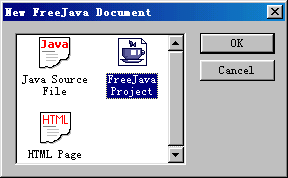
三个选项:java source file是建立一个java文件,就相当于以前用记事本写一个java类型的程序了,freejava project,工程文件,要做项目,当然得是工程,这个概念在可视化编辑工具中是一个基本的概念,要做东西,先要建立的,不是文件,而是工程,这里也不例外了。第三个选项:html page,是建立一个网页文件,用途当然是用来放java applet的了,如果大家要写网页文件,那建议大家还是换一个工具,因为这里的网页编辑工具是很普通的,就像记事本一样,你不会用这个编写网页文件的吧。
到这里,我们当然是选择"freejava project"选项了。当创建新的工程时,它将会关闭以前的工程。弹出的对话框如下:
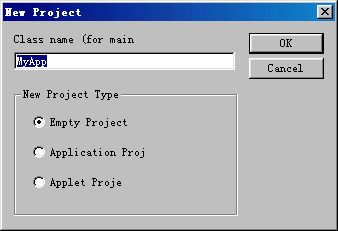
这里又有三个选项:empty project,这是建立一个空的工程,创建后,所有的东西,都需要自己亲自来定制,不推荐使用。第二项:application proj,这当然是创建一个application程序了,第三项是applet proj,这个理所当然是java applet工程了。这些都不用多说,相信你已经知道了。
我们这里先创建一个hello 的application工程,选择第二项,"application proj"名字就定为hello吧,如下:
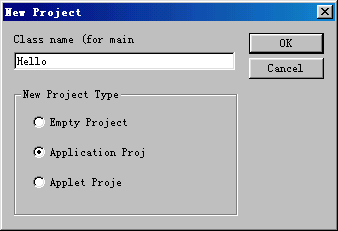
点击确定后,将进入主界面,如下:
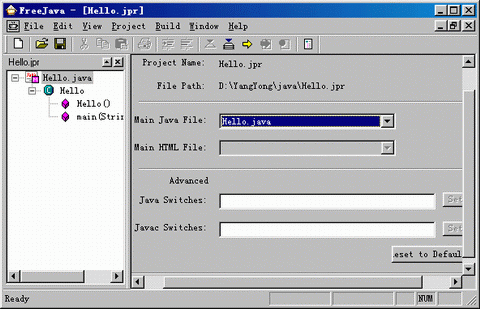
窗口左边是它的工程文件树,右边是工程的概述,个人认为没有什么用途,除非你进行比较高级的调试时,可以使用java switch参数选项。建议比较熟悉javac参数编译的高手使用。双击左边树形目录,就可以打开文件,并将你双击的内容开始部分用反色显示。打开后,你可以看到,它已经为你写了一些最基本的代码了,如下:
import java.awt.*;
import java.awt.event.*;
public class hello extends frame
{
public hello()
{
this.addwindowlistener (new windowadapter(){
public void windowclosing(windowevent e){
dispose();
system.exit(0);
}
});
}
public static void main(string args[])
{
system.out.println("starting app");
hello f = new hello();
f.setsize(100,100);
f.show();
}
}
2.程序的运行过程
我们先不讲添加代码,先来编译这个程序,并运行,看看结果,并讲一下编译与运行的全部过程:
先看一下工具栏的上面,有这几个按钮标志:如图:
这是三个用得最多的按钮,第一个,编译按钮,第二个,也是编译按钮,不过与第一个不同的是它是编译全部的工程文件,建议你用这个,第三个按钮是运行,编译好后的程序就是点这个按钮就运行了。
我们现在就点击第二个按钮,编译,编译时,将会增加一个窗口,界面变成如下图所示:
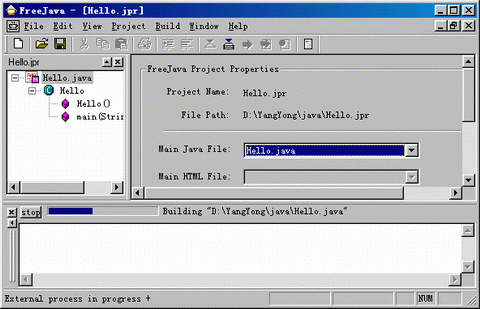
底部新增加的这个窗口可是一个有很大用途的窗口,要好好利用。对于这个软件的编译过程实质,这里显示的东西,完全是你在dos环境下编译时该显示的东西,不过,这里增加了一个"stop",可以随时终止程序的编译和运行。
编译后,如果窗口中显示"no error"表示程序没有错误,可以运行。那就点击上面介绍的工具栏上的第三个按钮吧。程序将会运行,显示的图形如下:
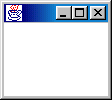
这只是一个有frame的界面而已,里面什么东西都没有。连标题都没有,可以在代码的hello()中增加一条设置标题的语句:this.settitle(" 这是一个测试 ");重新编译后运行,就可以看到有标题了,这里不给大家讲怎么编程了。具体的过程就是这样。
在运行过程中,会随时在显示窗口中给出运行的提示。好了,这个运行过程基本上就是这样。自己要添加代码时,在代码窗口中添加就可以了,不用多说。
3.applet的运行。
我们先建立一个java applet工程,看看与application 有什么不同,创建过程基本上与前面的过程没有什么不同。这里也不多说。创建后的applet工程里面,除了有一个java 源文件外,还有一个帮你建立的一个简易的html文件。双击后,就可以打开修改。如下图:
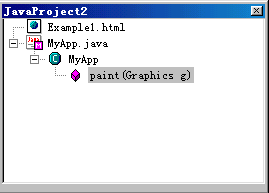
applet的编译过程也一样。但运行有点不一样,此时看一下工具栏,会发现变成了如下的样子:
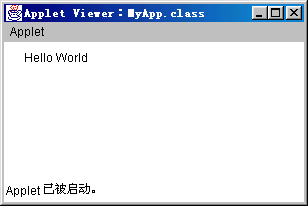
它增加了一个运行按钮,这是一个专门用来applet的按钮啦,第三个按钮是不能运行这个applet的,因为applet里面是没有main()主函数的。运行后的显示如下图:
怎么样去修改代码,我就不说了,相信大家自己都是可以的。
好了,也该进入正题了,讲讲它的使用方法了。我们先不全面的介绍它,而先来给大家介绍一个hello的程序的编辑过程。这是一个最基本的程序,通过一步一步的引导,相信你能很容易的掌握它的使用方法了。
1. 新建工程
启动freejava,进入freejava主界面,如果你的程序是第一次运行的话,它将会弹出一个日积月累对话框,这个不用多说,如果你不是第一次用的话,那么它将自动打开你最后编辑的一个工程并显示出来。
选择"file"菜单的"new"选项,这个很基本吧,弹出的窗口如下:
三个选项:java source file是建立一个java文件,就相当于以前用记事本写一个java类型的程序了,freejava project,工程文件,要做项目,当然得是工程,这个概念在可视化编辑工具中是一个基本的概念,要做东西,先要建立的,不是文件,而是工程,这里也不例外了。第三个选项:html page,是建立一个网页文件,用途当然是用来放java applet的了,如果大家要写网页文件,那建议大家还是换一个工具,因为这里的网页编辑工具是很普通的,就像记事本一样,你不会用这个编写网页文件的吧。
到这里,我们当然是选择"freejava project"选项了。当创建新的工程时,它将会关闭以前的工程。弹出的对话框如下:
这里又有三个选项:empty project,这是建立一个空的工程,创建后,所有的东西,都需要自己亲自来定制,不推荐使用。第二项:application proj,这当然是创建一个application程序了,第三项是applet proj,这个理所当然是java applet工程了。这些都不用多说,相信你已经知道了。
我们这里先创建一个hello 的application工程,选择第二项,"application proj"名字就定为hello吧,如下:
点击确定后,将进入主界面,如下:
窗口左边是它的工程文件树,右边是工程的概述,个人认为没有什么用途,除非你进行比较高级的调试时,可以使用java switch参数选项。建议比较熟悉javac参数编译的高手使用。双击左边树形目录,就可以打开文件,并将你双击的内容开始部分用反色显示。打开后,你可以看到,它已经为你写了一些最基本的代码了,如下:
import java.awt.*;
import java.awt.event.*;
public class hello extends frame
{
public hello()
{
this.addwindowlistener (new windowadapter(){
public void windowclosing(windowevent e){
dispose();
system.exit(0);
}
});
}
public static void main(string args[])
{
system.out.println("starting app");
hello f = new hello();
f.setsize(100,100);
f.show();
}
}
2.程序的运行过程
我们先不讲添加代码,先来编译这个程序,并运行,看看结果,并讲一下编译与运行的全部过程:
先看一下工具栏的上面,有这几个按钮标志:如图:
这是三个用得最多的按钮,第一个,编译按钮,第二个,也是编译按钮,不过与第一个不同的是它是编译全部的工程文件,建议你用这个,第三个按钮是运行,编译好后的程序就是点这个按钮就运行了。
我们现在就点击第二个按钮,编译,编译时,将会增加一个窗口,界面变成如下图所示:
底部新增加的这个窗口可是一个有很大用途的窗口,要好好利用。对于这个软件的编译过程实质,这里显示的东西,完全是你在dos环境下编译时该显示的东西,不过,这里增加了一个"stop",可以随时终止程序的编译和运行。
编译后,如果窗口中显示"no error"表示程序没有错误,可以运行。那就点击上面介绍的工具栏上的第三个按钮吧。程序将会运行,显示的图形如下:
这只是一个有frame的界面而已,里面什么东西都没有。连标题都没有,可以在代码的hello()中增加一条设置标题的语句:this.settitle(" 这是一个测试 ");重新编译后运行,就可以看到有标题了,这里不给大家讲怎么编程了。具体的过程就是这样。
在运行过程中,会随时在显示窗口中给出运行的提示。好了,这个运行过程基本上就是这样。自己要添加代码时,在代码窗口中添加就可以了,不用多说。
我们先建立一个java applet工程,看看与application 有什么不同,创建过程基本上与前面的过程没有什么不同。这里也不多说。创建后的applet工程里面,除了有一个java 源文件外,还有一个帮你建立的一个简易的html文件。双击后,就可以打开修改。如下图:
applet的编译过程也一样。但运行有点不一样,此时看一下工具栏,会发现变成了如下的样子:
它增加了一个运行按钮,这是一个专门用来applet的按钮啦,第三个按钮是不能运行这个applet的,因为applet里面是没有main()主函数的。运行后的显示如下图:
怎么样去修改代码,我就不说了,相信大家自己都是可以的。

 闽公网安备 35060202000074号