
ejb轻松进阶
第六步 新建一个web component
这个步骤与上一步骤类似
点击deploytool的file菜单->new->web component,将弹出一个new web component wizard。点击next按钮略过第一个界面,在第二个界面中输入war display name为“securitywar”,并点击edit按钮,在弹出的对话框中将clientcode目录下的几个客户代码文件加入到securitywar的内容中去,如图六所示。
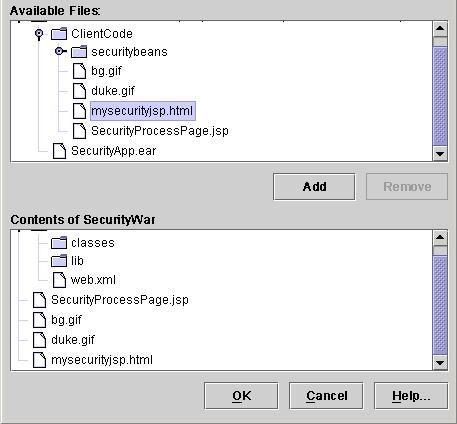
图六 将clientcode目录下的文件添加到securityjar中
点击next进入第三个界面,选择the type of web component you are creating为jsp。点击next进入第四个界面,注意:
1、 选中jsp filename为securityprocesspage.jsp;
2、 输入web component name为securityprocesspage。
两次点击next按钮进入第五个界面,点击add按钮,给该web component添加一个别名为securityalias。
至此主要的步骤就完成了,以下几个界面只需放心点击next按钮即可,至最后一个界面,点击finish按钮,即完成了一个web component的添加工作。
第七步 修改jndi和rootcontext
添加完了两个主要的组件之后,还要修改两个配置,才能最后完成ejb的配置。
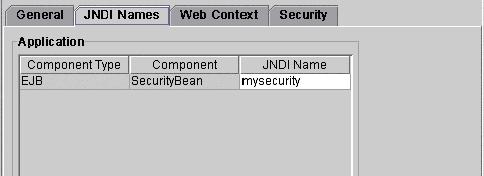
图七 securityapp的jndi names标签页的设置
在deploytool主界面左边的树形结构中点击securityapp节点,主界面的右边就会显示出四个标签页。在这四个标签页中,jndi names标签页需加上mysecurity为jndi name,如图七所示;webcontext标签页中需加上securityroot为securitywar的contextroot,如图八所示。
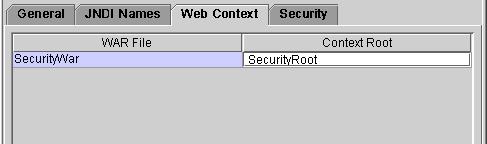
图八 securityapp的web context标签页的设置
第八步 校验j2ee应用程序
完成以上七个步骤后,整个ejb的配置工作就基本完成了,下面只需简单两个步骤就大功告成,不过也要做好功亏一篑的准备!
在deploytool主界面左边的树形结构中点击securityapp节点,再点击deploytool的tools菜单->verifier…菜单项,在弹出窗口中点击ok按钮,deploytool将自动对ejb应用程序进行测试校验,检查有没有配置错误。稍候片刻,如果提示“there were no failed tests.”,则恭喜你大功告成。如果提示有错,则需要返回去仔细重新检查一步步配置,看看有没有地方疏漏了。配置错误可是很容易出的哟,你要有思想准备。
第六步 新建一个web component
这个步骤与上一步骤类似
点击deploytool的file菜单->new->web component,将弹出一个new web component wizard。点击next按钮略过第一个界面,在第二个界面中输入war display name为“securitywar”,并点击edit按钮,在弹出的对话框中将clientcode目录下的几个客户代码文件加入到securitywar的内容中去,如图六所示。
图六 将clientcode目录下的文件添加到securityjar中
点击next进入第三个界面,选择the type of web component you are creating为jsp。点击next进入第四个界面,注意:
1、 选中jsp filename为securityprocesspage.jsp;
2、 输入web component name为securityprocesspage。
两次点击next按钮进入第五个界面,点击add按钮,给该web component添加一个别名为securityalias。
至此主要的步骤就完成了,以下几个界面只需放心点击next按钮即可,至最后一个界面,点击finish按钮,即完成了一个web component的添加工作。
第七步 修改jndi和rootcontext
添加完了两个主要的组件之后,还要修改两个配置,才能最后完成ejb的配置。
图七 securityapp的jndi names标签页的设置
在deploytool主界面左边的树形结构中点击securityapp节点,主界面的右边就会显示出四个标签页。在这四个标签页中,jndi names标签页需加上mysecurity为jndi name,如图七所示;webcontext标签页中需加上securityroot为securitywar的contextroot,如图八所示。
图八 securityapp的web context标签页的设置
第八步 校验j2ee应用程序
完成以上七个步骤后,整个ejb的配置工作就基本完成了,下面只需简单两个步骤就大功告成,不过也要做好功亏一篑的准备!
在deploytool主界面左边的树形结构中点击securityapp节点,再点击deploytool的tools菜单->verifier…菜单项,在弹出窗口中点击ok按钮,deploytool将自动对ejb应用程序进行测试校验,检查有没有配置错误。稍候片刻,如果提示“there were no failed tests.”,则恭喜你大功告成。如果提示有错,则需要返回去仔细重新检查一步步配置,看看有没有地方疏漏了。配置错误可是很容易出的哟,你要有思想准备。

 闽公网安备 35060202000074号