
eclipse是一款非常优秀的开源ide,非常适合java开发,由于支持插件技术,受到了越来越多的开发者的欢迎。最新的eclipse 3.0不但界面作了很大的增强,而且增加了代码折叠等众多优秀功能,速度也有明显的提升。配合众多令人眼花缭乱的插件,完全可以满足从企业级java应用到手机终端java游戏的开发。本文将带您手把手步入eclipse的广阔天地,详细介绍在eclipse下如何开发普通java程序,web应用,j2ee应用,手机java程序,以及如何进行单元测试,重构,配置cvs等详细内容。
我的开发环境是jdk1.4.2+eclipse3.0+windows xp sp2,如果你在其他平台上遇到任何问题,欢迎来信交流。
1. 安装jdk1.4
eclipse是一个基于java平台的开发环境,它本身也要运行在java虚拟机上,还要使用jdk的编译器,因此我们必须首先安装jdk。jdk1.4是目前最稳定的版本,同时也是eclipse运行的必须条件。先从sun的官方站点http://java.sun.com下载jdk1.4 windows版,目前最新的是1.4.2_06,然后运行j2sdk-1_4_2_06-windows-i586-p.exe安装,你可以自行设定安装目录,我把它安装到d:/software/j2sdk1.4目录下。
接下来要配置环境变量,以便java程序能找到已安装的jdk和其他配置信息。右键点击“我的电脑”,选择“属性”,在弹出的对话框中选择“高级”,“环境变量”,就可以看到环境变量对话框:
上面是用户变量,只对当前用户有效,下面是系统变量,对所有用户都有效。如果你希望所有用户都能使用,就在系统变量下点击“新建”,填入:
java_home是jdk的安装目录,许多依赖jdk的开发环境都靠它来定位jdk,所以必须保证正确无误。
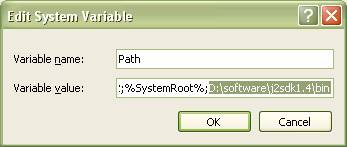
下一步,找到系统变量path,点击“编辑”,在最后添上jdk的可执行文件的所在目录,即%java_home%/bin,我的对应目录便是d:/software/j2sdk1.4/bin,附加到path中即可,注意要以分号“;”隔开:
注意:如果系统安装了多个java虚拟机(比如安装了oracle 9i就有自带的jdk1.3),必须把jdk1.4的路径放在其他jvm的前面,否则eclipse启动将报错。
最后一个系统变量是classpath,java虚拟机会根据classpath的设定来搜索class文件所在目录,但这不是必需的,可以在运行java程序时指定classpath,比如在eclipse中运行写好的java程序时,它会自动设定classpath,但是为了在控制台能方便地运行java程序,我建议最好还是设置一个classpath,把它的值设为“.”,注意是一个点“.”代表当前目录。用惯了windows的用户可能会以为java虚拟机在搜索时会搜索当前目录,其实不会,这是unix中的习惯,出于安全考虑。许多初学java的朋友兴匆匆地照着书上写好了hello,world程序,一运行却弹出java.lang.noclassdeffounderror,其实就是没有设置好classpath,只要添加一个当前目录“.”就可以了。 2. 安装eclipse 3.0
配置好jdk后,下一步便是安装eclipse 3.0,可以从eclipse的官方站点http://www.eclipse.org上下载,你会看到如下版本:
● eclipse sdk
● rcp runtime binary
● rcp sdk
● platform runtime binary
● platform sdk
● jdt runtime binary
eclipse sdk包括了eclipse开发环境,java开发环境,plug-in开发环境,所有源代码和文档,如果你需要所有的功能,可以下载这个版本。
如果你和我一样,只是用eclipse开发java应用,而不是开发eclipse插件或者研究eclipse代码,那么下载一个platform runtime binary再加上jdt runtime binary是最好的选择。
下载eclipse-platform-3.0-win32.zip和eclipse-jdt-3.0.zip后,将它们解压到同一个目录,勿需安装,直接找到目录下的eclipse.exe运行,出现启动画面:
稍等片刻,eclipse界面就出来了。
如果遇到错误,启动失败,可以检查eclipse目录下的log文件,我曾经遇到过xmlparser异常,仔细检查发现原来path中还有一个oracle的java1.3版本的虚拟机,将它从path中去掉后eclipse启动正常。
3. 第一个java程序
运行eclipse,选择菜单“file”,“new”,“project”,新建一个java project,我把它命名为helloworld,然后新建一个java class:
我把它命名为helloworld,并且填上package为example,钩上“public static void main(string[] args)”,点击“finish”,eclipse自动生成了代码框架,我们只需在main方法中填入:
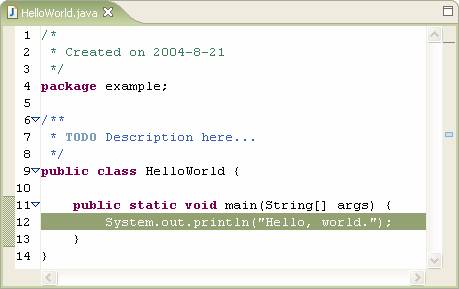
默认设置下,eclipse会自动在后台编译,我们只需保存,然后选择“run”,“run as”,“java application”,即可在eclipse的控制台看到输出。
要调试java程序也非常简单,run菜单里包含了标准的调试命令,可以非常方便地在ide环境下调试应用程序。
1.4版本支持:
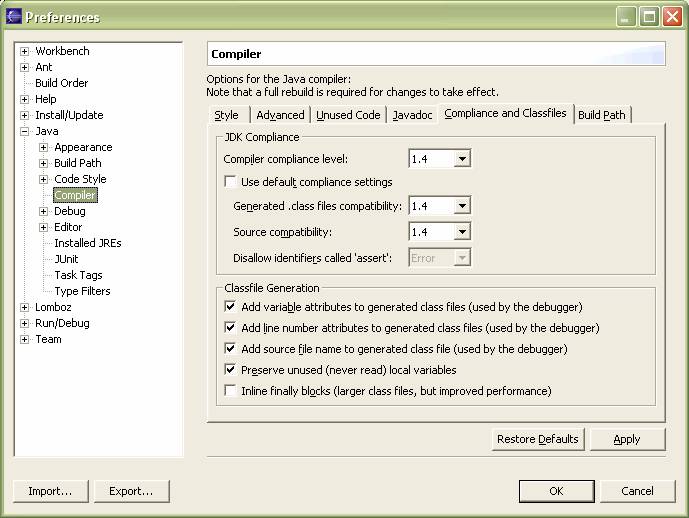
选择菜单“window”,“preferences”,在对话框中找到“java”,“compiler”,“compliance and classfiles”,将编译选项改成1.4,就可以使用jdk1.4版的assert(断言)语法,使得测试更加方便:
我的开发环境是jdk1.4.2+eclipse3.0+windows xp sp2,如果你在其他平台上遇到任何问题,欢迎来信交流。
1. 安装jdk1.4
eclipse是一个基于java平台的开发环境,它本身也要运行在java虚拟机上,还要使用jdk的编译器,因此我们必须首先安装jdk。jdk1.4是目前最稳定的版本,同时也是eclipse运行的必须条件。先从sun的官方站点http://java.sun.com下载jdk1.4 windows版,目前最新的是1.4.2_06,然后运行j2sdk-1_4_2_06-windows-i586-p.exe安装,你可以自行设定安装目录,我把它安装到d:/software/j2sdk1.4目录下。
接下来要配置环境变量,以便java程序能找到已安装的jdk和其他配置信息。右键点击“我的电脑”,选择“属性”,在弹出的对话框中选择“高级”,“环境变量”,就可以看到环境变量对话框:
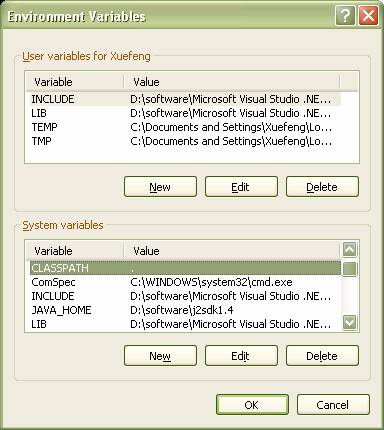 |
上面是用户变量,只对当前用户有效,下面是系统变量,对所有用户都有效。如果你希望所有用户都能使用,就在系统变量下点击“新建”,填入:
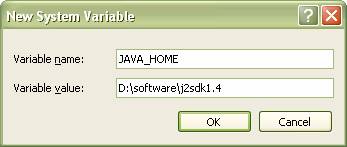 |
java_home是jdk的安装目录,许多依赖jdk的开发环境都靠它来定位jdk,所以必须保证正确无误。
下一步,找到系统变量path,点击“编辑”,在最后添上jdk的可执行文件的所在目录,即%java_home%/bin,我的对应目录便是d:/software/j2sdk1.4/bin,附加到path中即可,注意要以分号“;”隔开:
 |
注意:如果系统安装了多个java虚拟机(比如安装了oracle 9i就有自带的jdk1.3),必须把jdk1.4的路径放在其他jvm的前面,否则eclipse启动将报错。
最后一个系统变量是classpath,java虚拟机会根据classpath的设定来搜索class文件所在目录,但这不是必需的,可以在运行java程序时指定classpath,比如在eclipse中运行写好的java程序时,它会自动设定classpath,但是为了在控制台能方便地运行java程序,我建议最好还是设置一个classpath,把它的值设为“.”,注意是一个点“.”代表当前目录。用惯了windows的用户可能会以为java虚拟机在搜索时会搜索当前目录,其实不会,这是unix中的习惯,出于安全考虑。许多初学java的朋友兴匆匆地照着书上写好了hello,world程序,一运行却弹出java.lang.noclassdeffounderror,其实就是没有设置好classpath,只要添加一个当前目录“.”就可以了。 2. 安装eclipse 3.0
配置好jdk后,下一步便是安装eclipse 3.0,可以从eclipse的官方站点http://www.eclipse.org上下载,你会看到如下版本:
● eclipse sdk
● rcp runtime binary
● rcp sdk
● platform runtime binary
● platform sdk
● jdt runtime binary
eclipse sdk包括了eclipse开发环境,java开发环境,plug-in开发环境,所有源代码和文档,如果你需要所有的功能,可以下载这个版本。
如果你和我一样,只是用eclipse开发java应用,而不是开发eclipse插件或者研究eclipse代码,那么下载一个platform runtime binary再加上jdt runtime binary是最好的选择。
下载eclipse-platform-3.0-win32.zip和eclipse-jdt-3.0.zip后,将它们解压到同一个目录,勿需安装,直接找到目录下的eclipse.exe运行,出现启动画面:
 |
稍等片刻,eclipse界面就出来了。
如果遇到错误,启动失败,可以检查eclipse目录下的log文件,我曾经遇到过xmlparser异常,仔细检查发现原来path中还有一个oracle的java1.3版本的虚拟机,将它从path中去掉后eclipse启动正常。
3. 第一个java程序
运行eclipse,选择菜单“file”,“new”,“project”,新建一个java project,我把它命名为helloworld,然后新建一个java class:
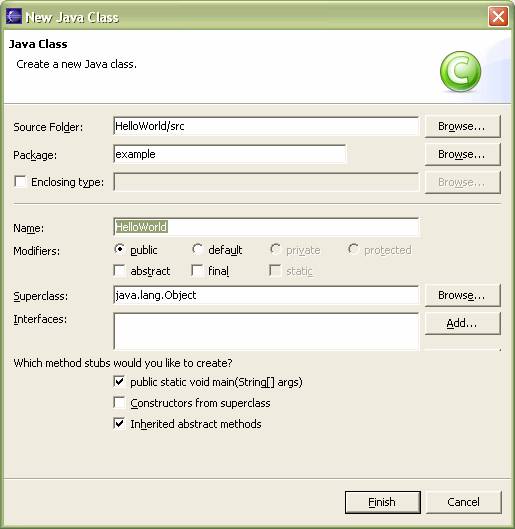 |
我把它命名为helloworld,并且填上package为example,钩上“public static void main(string[] args)”,点击“finish”,eclipse自动生成了代码框架,我们只需在main方法中填入:
默认设置下,eclipse会自动在后台编译,我们只需保存,然后选择“run”,“run as”,“java application”,即可在eclipse的控制台看到输出。
要调试java程序也非常简单,run菜单里包含了标准的调试命令,可以非常方便地在ide环境下调试应用程序。
1.4版本支持:
选择菜单“window”,“preferences”,在对话框中找到“java”,“compiler”,“compliance and classfiles”,将编译选项改成1.4,就可以使用jdk1.4版的assert(断言)语法,使得测试更加方便:
 |

 闽公网安备 35060202000074号