
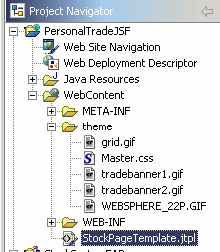
现在,我们将会第一次看到选项板中的 faces 组件,并且把一些可视组件拖到 stocktemplate 上。
如果您不在 web 透视图中,现在就转到它。确保 stocktemplate.jtpl 是打开的。您将会在工作台的右面看到 palette。faces components 部分包括标准的 jsf 组件以及一些 ibm 扩展组件。展开 faces components 部分,然后选择 panel-group box 组件。(图 12)
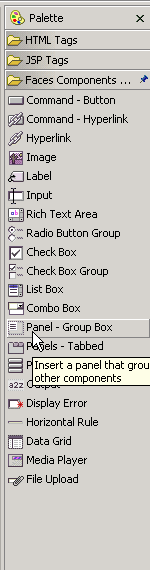
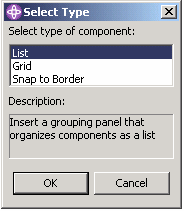
把 panel-group box 组件拖到空白的 stocktemplate.jtpl 上,如图 13 所示。如果 jtpl 上有一些文本,则在拖动组件之前将其删除掉。将会显示一个对话框,要求您选择组件的类型。选择 list,如图 14 所示。
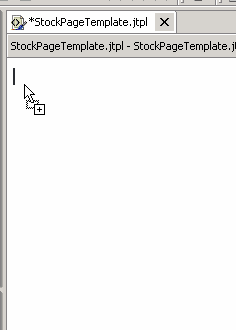
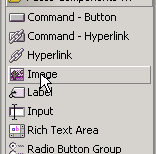
该面板允许 web 开发人员并排布置组件。因此,我们将把两个图像拖到面板上。从 faces 面板(图 15)中选择 image 组件并把它拖到 list 面板上。
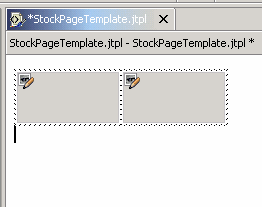
重复上述步骤,使两个图像并列,如图 16 所示。
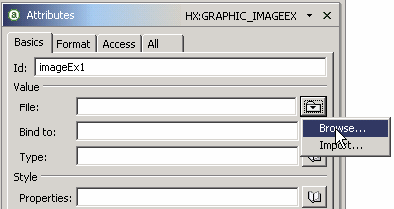
可以通过添加属性来自定义组件。选择第一个图像然后转到左下角。这将会激活属性视图,其中应该包括 web 页面上所选项(在本例中为图像)的属性信息。选择 file 文本框后面的 browse 按钮,如图 17 所示。
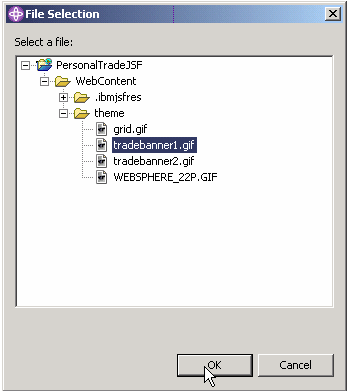
展开 web 应用程序,一直到 theme 文件夹,然后选择 tradebanner1.gif。(图 18)
将会显示如图 19 中所示的页面。接下来,在 jtpl 页面上,选择 section image 组件。
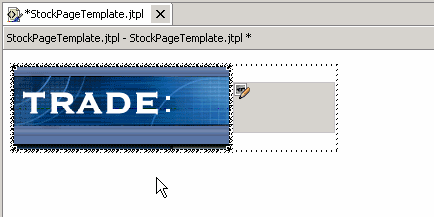
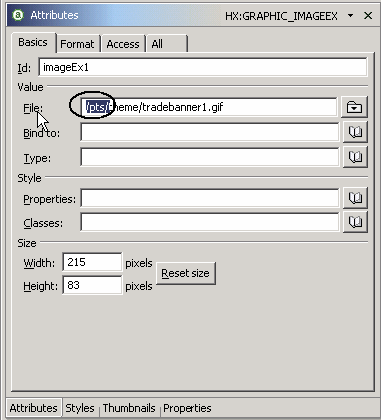
为了本次练习的目的,转到 attribute 视图,然后删除 file 名称字段中的 /pts/ ,如图 20 所示,这样,最后得到的相对路径如图 21 所示。(进行此修改的目的是避免工具的 beta 版本工具中关于绝对路径名和页面模板的错误;否则,将不能正确解析 tradebanner1.gif。)

 闽公网安备 35060202000074号