
下面阐述的是如何使一个eclipse web tools platform (wtp) dynamic web应用程序支持apache beehive。其中使用的开源工具包括:eclipse 3.1.1、web tools platform (wtp) 1.0m8、java development tools annotation processing tool (jdt apt) beta和apache beehive 1.0。
前提条件
您已经启动了eclipse 3.1.1、wtp 1.0m8和jdt apt beta,并且安装了apache beehive 1.0。否则,请利用以下链接来设置环境:
eclipse sdk 3.1.1:http://www.eclipse.org/downloads/index.php
wtp 1.0m8:http://download.eclipse.org/webtools/downloads/drops/s-1.0m8-200509230840/
jdt apt beta:http://www.eclipse.org/jdt/apt/introtoapt.html
apache beehive 1.0:http://beehive.apache.org/releases/release-1.0.cgi
wtp dynamic web项目设置
1. 创建新的dynamic web项目
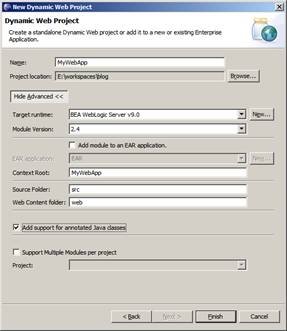
我们将通过new project wizard(新项目向导)创建一个wtp dynamic web项目。并对该项目加以调整,以便支持apache beehive。打开project wizard,然后利用以下信息填写wizard中的相关值:
project wizard: web -> dynamic web project
name: [此处填写项目名称]
show advanced >> [选中]
target runtime -> new... bea -> bea weblogic server v9.0
使用默认的jre
application server directory:[填写wls的安装位置]
module version: 2.4
add module to an ear application: 不选
(我们不想把这个web应用程序添加到ear)
context root: [使用默认值]
source folder: src
web content folder: web
add support for annotated java classes:选中
support multiple modules per project: 不选
新的dynamic web project wizard如下所示:
2. 导入beehive support ant构建文件
所提供的beehive support ant构建文件位于一个zip存档文件中。有两种方法可以将该文件的内容导入新的web项目:
1. 利用eclipse的导入功能
2. 将文件内容解压到web app项目目录下
将下面的文件保存在您的系统上:setup_beehive.zip
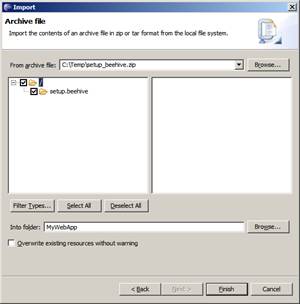
然后右击package explorer view中的web项目,选择import... -> archive file。在下面的例子中,该文件保存在c:/temp目录下:
3. 将web project/setup.beehive文件夹中的ant构建文件添加到antview
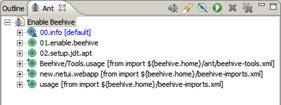
现在,beehive support ant构建文件已就绪,我们可以将setup.beehive/build.xml文件添加到ant view,这样一切都准备好了。您会看到如下界面:
4. 打开navigatorview
我们要查看一下文件系统的内容,以便更好地了解wtp项目的构成。最好的方法是利用navigator view。您会看到如下界面:
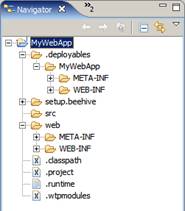
请注意以圆点开头的所有文件和文件夹。这些文件和文件夹是eclipse、wtp和其它插件用来管理项目的行为和配置的。当进一步配置该项目时,可以定期打开这些文件,查看所做的更改对它们的影响。
应特别注意.deployables文件夹。该文件夹包含部署一个“已构建的”web应用程序所必需的结构。例如:如果我们要设置开发环境以便使用tomcat,该目录即为在tomcat上部署的结构。weblogic server 9则有一点不同,要根据该文件夹中的内容创建一个可部署的.jar文件,然后将该.jar文件移至weblogic server的autodeploy文件夹中。
5. 检验build.xml的属性
您需要确保build.xml文件针对所需的环境进行了配置。需要验证的属性标记是beehive.home和project.name。如果新的dynamic web项目没有使用推荐的值,您可能还需要查看project.src和project.web属性。这些属性必须正确设置,构建文件才能工作。
6. 运行01.enable.beehive ant目标
01.enable.beehive ant目标执行多种任务。它将部分netui-blank beehive示例复制到web项目以及提供支持的beehive和controls库中。
从ant view运行01.enable.beehive ant目标并查看结果。在下面的界面中,用黄色突出显示了由该ant目标文件添加或受其影响的文件:
注意:如果在运行ant任务之后,您的view没有更新,请手动刷新web项目。
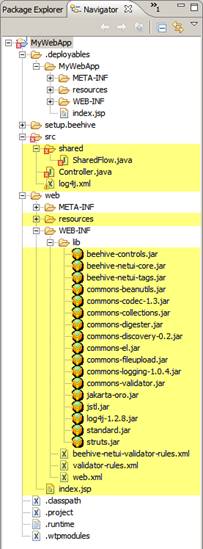
如果您希望了解ant构建文件执行的操作,最好是打开构建文件,浏览其内容。您会发现它所执行的操作与beehive tools(beehive ant文件和任务)相同,只不过是以一种用于eclipse wtp dynamic web project的方式。
7. 更改web项目的默认输出文件夹
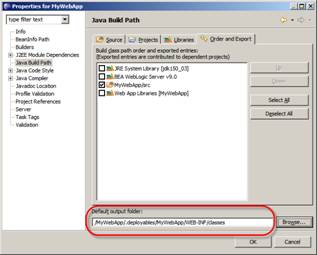
当设置dynamic web project时,请将/bin文件夹作为默认输出文件夹。如前所述,.deployables文件夹包含“可部署的/可运行的”组件。因此,我们需要更改该设置。
打开web项目properties,找到java build path,然后选中。您可以通过手动输入或者使用browse...按钮进行更改。您会看到如下界面:
8. 更改java compiler jdk compliance level以支持注释
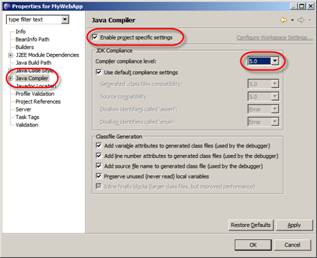
除非您已将整个workspace的jdk compliance level更改为5.0,否则该项目就不支持注释。我们知道注释对于apache beehive十分重要,因此我们需要更改jdk compliance level。
打开web项目properties,找到java compiler,然后选中。选择enable project specific settings,然后将compiler compliance level设置为5.0。您会看到如下界面:
9. 查看.deployables文件夹
现在,我们已经快要在eclipse中完成一个自构建的beehive项目了。让我们看一下.deployables文件夹的内容。记住,您需要在navigator view中进行查看。.deployables文件夹内容如下所示:
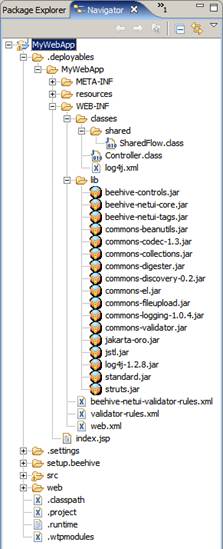
注意,部署到web服务器所需要的一切东西“几乎”都在该文件夹中。有趣的是,其中一些经过汇编的page flow(sharedflow.class和controller.class)包含有注释,但提供支持的struts配置却不见了。即使page flows经过编译,也不能完全正常运行,而这正是jdt apt配置发挥作用的时候。在下面一节中,我们将配置jdt apt。
为beehive配置jdt apt
您可能注意到了,ant构建文件包含一个称为02.setup.jdt.apt的目标。这是一种自动执行下面步骤的方法。但是,如果您是初次使用beehive创建web应用程序,建议您执行下面的步骤,以便可以更好地了解如何为apache beehive配置jdt apt。
1.在web项目中创建build/apt/src文件夹
配置jdt apt,将生成的所有源文件放入build/apt/src文件夹。最好提前创建该文件夹。
2. 将build/apt/src文件夹作为源文件夹添加至java build path
新创建的源文件夹需要作为源文件夹放入java build path。这样,eclipse就会优先处理生成的源文件。
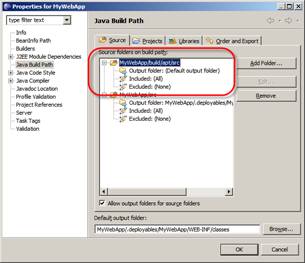
打开web项目properties,找到java build path并选中。然后在source选项卡下,选择add folder...按钮,找到并选中build/apt/src文件夹。请确定只选中了src文件夹而没有选中父文件夹(例如build/apt)。您的项目properties如下所示:
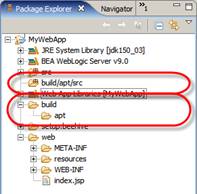
关闭properties窗口之后,您会在package explorer view中看到以下界面:
3. 配置web项目的annotation processing
jdt apt有两个配置点,第一个就是annotation processing设置。该配置点允许您设置保存生成的源文件以及处理键/值对的目录。键/值对被交给处理器,以便通知处理器source root、content root、output root等等都在何处。
打开web项目的properties,在树型目录结构中找到java compiler -> annotation processing节点并选中,然后利用以下信息进行配置:
注意:您需要将mywebapp替换为自己的项目名称。
enable project specific settings: 选中
enable annotation processing: 选中
generated source directory: build/apt/src
processor option web.output.root: %root%/mywebapp/.deployables/mywebapp
processor option web.content.root: %root%/mywebapp/web
processor option web.source.roots: %root%/mywebapp/src
您会看到如下界面:
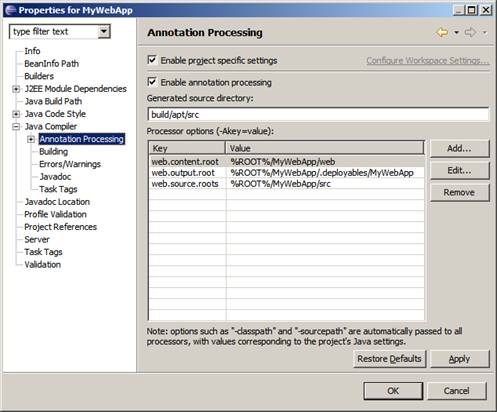
将web.output.root设置为%root%/mywebapp/.deployables/mywebapp而非%root%/mywebapp/web的原因是,在如何在当前的wtp中进行构建方面,存在着一个问题。如果您使用的是第二种设置,struts配置就不会将其配置到.deployables文件夹中。但是,由于在项目文件(例如web/web-inf/classes)中不需要struts配置,则实际上将该设置配置到.deployables文件夹更有意义。
4. 配置web项目的factory path
这是jdt apt的第二个配置点。它可以指定用于定位注释处理器的.jar文件等等。共有四个.jar文件需要添加至factory path配置以便支持apache beehive。
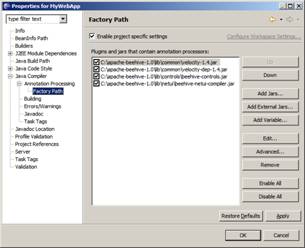
打开web项目的properties,在树型目录结构中找到java compiler -> annotation processing -> factory path节点并选中。然后利用以下信息进行配置:
enable project specific settings: 选中
add external jars... c:/apache-beehive-1.0/lib/common/velocity-1.4.jar
add external jars... c:/apache-beehive-1.0/lib/common/velocity-dep-1.4.jar
add external jars... c:/apache-beehive-1.0/lib/controls/beehive-controls.jar
add external jars... c:/apache-beehive-1.0/lib/netui/beehive-netui-compiler.jar
您会看到如下界面:
5. 在web项目中运行run project -> clean...并查看结果
现在,我们已配置了jdt apt,接下来需要验证构建过程是否能够正常工作。我们通过在web项目中执行清除来执行完整构建。然后我们在navigator view中查看结果。
如果navigator view还没有打开,则立即打开,展开web项目中的.deployables文件夹。选择project -> clean...菜单项并且只清除web项目。清除完成之后,您会在navigator view中看到如下界面:
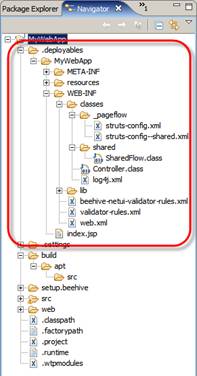
6. 完成配置
至此,我们已完成wtp dynamic web应用程序的beehive配置。我们可以添加page flow、java control等等,并让eclipse/beehive自动构建必要的二进制文件和配置文件。
您可以随意探索navigator view,查看.deployables文件夹和_pageflow文件夹中所生成的内容。您可以打开某些文件,如struts-config.xml,查看所生成的内容。

 闽公网安备 35060202000074号