
头疼,又有几天没更新blog了,以此文来充实我那没有什么内容的blog。不说废话快速进入正题吧。ps:本文是myeclipse帮助文档的中文简化版。 ^___^
本人是struts初学者,如有错误请多指教。
开发环境:
jdk5.0
eclipse3.1m7 (观众问:为啥还在用eclipse3.1m7呢?答曰:没办法,偶奶奶家还是拨号上网。^*^)
myeclipse3.84
tomcat5.0.28
简介:
文本主要介绍用myeclipse的struts designer(图形化开发环境)开发一个简单的用户登录程序片段。
主要包括2个jsp文件、一个actionform、一个action等其它
userlogin.jsp(用户登录及错误提示页面) userloginsuccess.jsp(提示登录成功页面)
userloginform.java(actionform,存放用户提交信息)
userloginaction.java(action,简单的处理用户登录事件)
开始吧
首先我们先建立一个j2ee的web project.如图1:
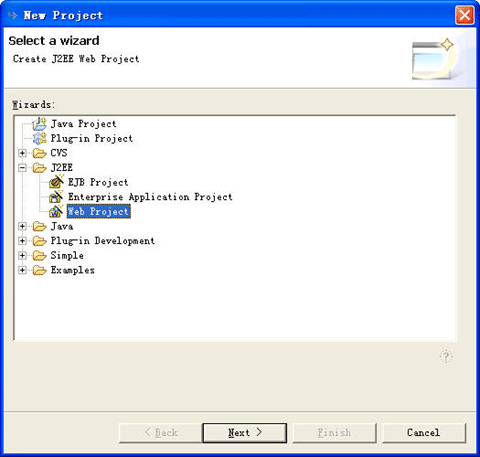
点击next,project name输入logindemo,其余保持默认,点击finish.
在package explorer下,就可以看到我们的项目了,然后给这个项目添加struts框架必要的文件.在我们项目名上点击右键,选择myeclipes --> add struts capabilities...弹出对话框图2:
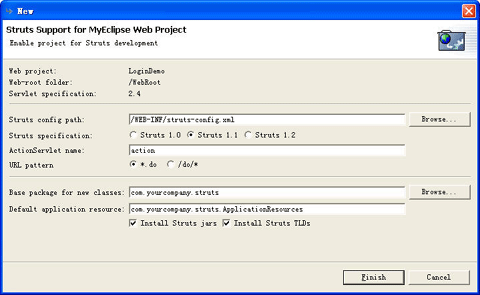
其中struts config path就是我们的struts配置文件,url pattern我们选择*.do,default application resource为我们默认的资源文件地方,你可以选择它的存储位置,我们在这里保持默认。点击finish后,项目结构类似于图3:
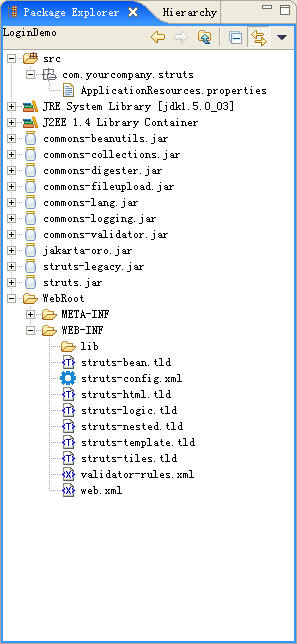
现在就来开始我们的例子吧。首先修改/web-inf/web.xml文件,为其添加标签库(在使用中发现,不添加也能成功。但为了保持书上一致,还是添加安全些。hoho~~)将下面代码添加至 </webapp> 上面:
<taglib>
<taglib-uri>/tags/struts-html</taglib-uri>
<taglib-location>/web-inf/struts-html.tld</taglib-location>
</taglib>
<taglib>
<taglib-uri>/tags/struts-bean</taglib-uri>
<taglib-location>/web-inf/struts-bean.tld</taglib-location>
</taglib>
<taglib>
<taglib-uri>/tags/struts-logic</taglib-uri>
<taglib-location>/web-inf/struts-logic.tld</taglib-location>
</taglib>
完成后,打开struts-config.xml文件,点击这个界面左下角的design进入可视化设计界面。有没有注意右边的palette :) 点击它,让我们来开始我们的jsp页面设计。我们先建立userloginsuccess.jsp文件,为啥先建这一个呢?等下就知道了,在myeclipse中可以一次性把我们的action,actionform,jsp文件一次建好(将三个有关联的文件等下创建)。
点击palette面版上的创建jsp文件图标,弹出创建jsp文件面板。图4:
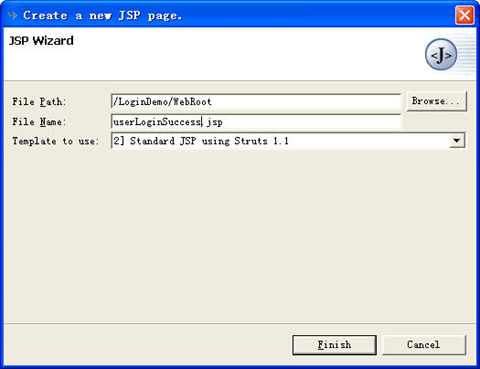
在file name里输入userloginsuccess.jsp,template to use选择2] standard jsp using struts 1.1,点击finish完成。
完成后,struts-config.xml文件自动被更新,可视化界在上也出现了刚新建的jsp模块。新建的jsp文件也被打开了。
覆盖所有的<%@ taglib ...... 为我们开始在/web-inf/web.xml中定义的:
<%@ taglib uri="/tags/struts-html" prefix="html"%>
<%@ taglib uri="/tags/struts-bean" prefix="bean"%>
<%@ taglib uri="/tags/struts-logic" prefix="logic"%>
然后在<body></body>中添加:
hello <bean:write name="username" scope="request" /> .
这里将request中的属性username输出在页面上,所以等下我们在userloginaction中,登录成功后要设置一个相关属性。
ok,下面来开始我们最后三个文件的设计吧。在struts-config.xml的design模式中,在画版的空白区域点右键,选择new --> new form, action and jsp 弹出actionform的选项面板,我们按图上输入相关值,图5:
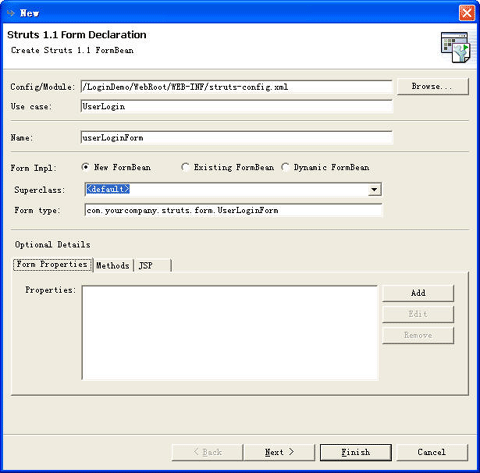
在optional details的form properties选项卡,点add为这个actionform添加相关值,在这个登录示例中,将添加两个属性username和password,图6:
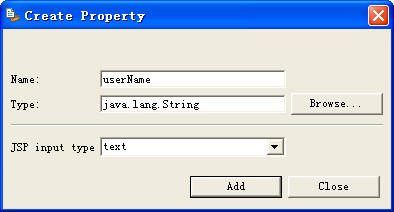
在添加password时,注意将jsp input type 下拉框选择password.
完成这步后,我们就将actionform设计完成。
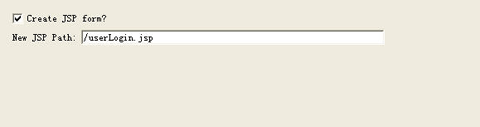
接下来选择 optional details的jsp选项卡,我们选中create jsp form? 这一步myeclipse将为我们创建一个简单的与用户交互的登录页面。保持内容和图7一样。图7:
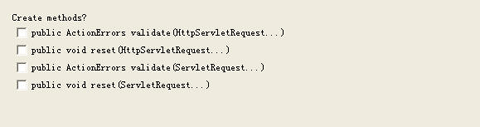
因为我们这只是简单的演示一个登录片段,所以不用验证用户信息是否合法,所以将 option details的method选项卡的新建方法去掉,如图8:
点next,进入action选项面板.将option details的form选项卡中validate form取消选择,如图9:
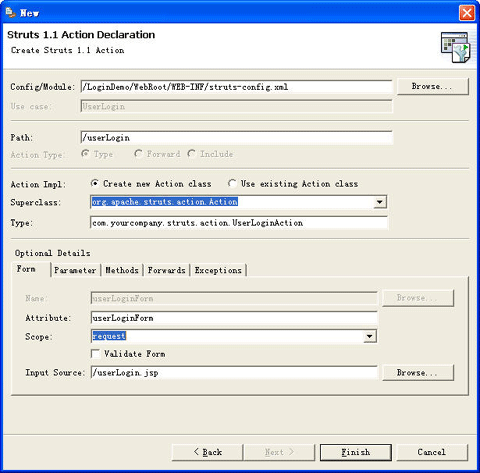
然后在forwards选项卡中点add添加成功和失败返回的页面.如图10:
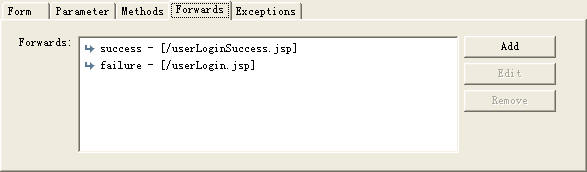
点击finish完成。在struts-config.xml的design中,可以看到图11所示:
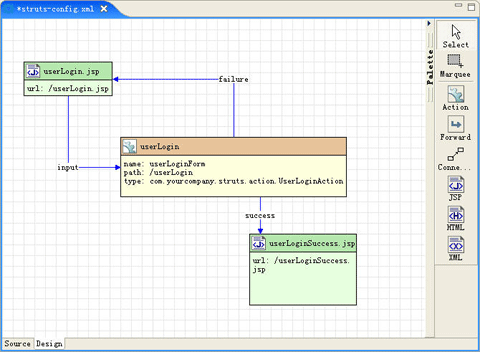
最后,简单的修改一下userlogin.jsp,将所有<%@ taglib ...%>替换为:
<%@ taglib uri="/tags/struts-html" prefix="html"%>
<%@ taglib uri="/tags/struts-bean" prefix="bean"%>
修改userloginaction中的execute片段为如下所示,图12:
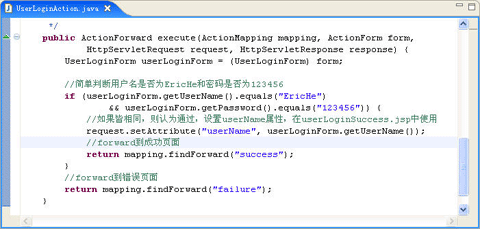
ok,完成。。。下面就部暑项目,测试。。。
像为项目添加struts框架一样,在项目名上右击,选择myeclipse --> add and remove project development.
在弹出对话框上,单击add ,在弹出的 new deployment 对话框上,server选tomcat5,点击finish完成部署,如图13:
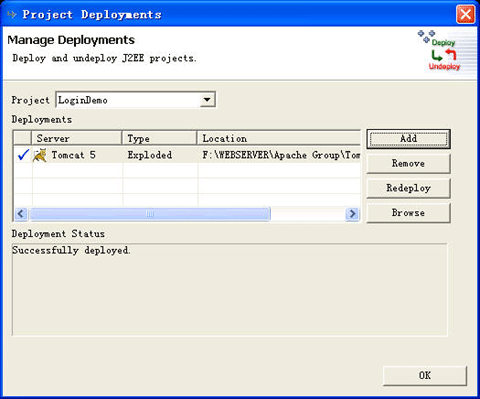
在用浏览器上打开:http://127.0.0.1:8080/logindemo/userlogin.jsp
输入密码123456,用户名eriche。显示成功:
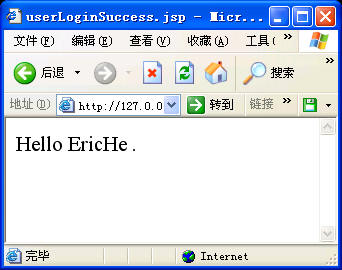
如果输错,或不输入,则无反映又回到当前登录页面(因为我们没有设置错误信息)。
55555~~~ 终于写完了。。。。。。。

 闽公网安备 35060202000074号